
Installation (Windows PCs)
Wie installiere ich HUE Animation auf meinem Schulnetzwerk?
Ihr HUE Animation Studio-Paket enthält eine Installations-CD, wir empfehlen jedoch, die aktuellste Version der Software nach Möglichkeit von der Internetseite herunterzuladen. Nur so können Sie sich wirklich sicher sein, dass Sie die aktuellste Version verwenden. Wählen Sie bitte die Aussage, die auf Sie zutrifft, damit wir Ihnen bei der Installation helfen können.
1. Auf meiner CD steht Version 1.5.9 oder höher.
2. Ich möchte die aktuellste Version von der Internetseite herunterladen und installieren.
3. Ich muss meine Installation offline durchführen und auf meiner CD steht nicht Version 1.5.9.
Hinweis: Wenn Ihre Kopie von HUE Animation Studio mit dem HUE Buch der Animation geliefert wurde, stehen die Installationsanleitungen auf Seite 8 und Ihre CD hat Version 1.5.9 oder höher.
1. Auf meiner CD steht ‘Version 1.5.9’ oder höher.
Legen Sie Ihre CD ein und öffnen Sie Mac.dmg. Sie sollten nun einen Bildschirm sehen, der wie unten abgebildet aussieht. Doppelklicken Sie auf die .app-Datei um mit der Installation zu beginnen.
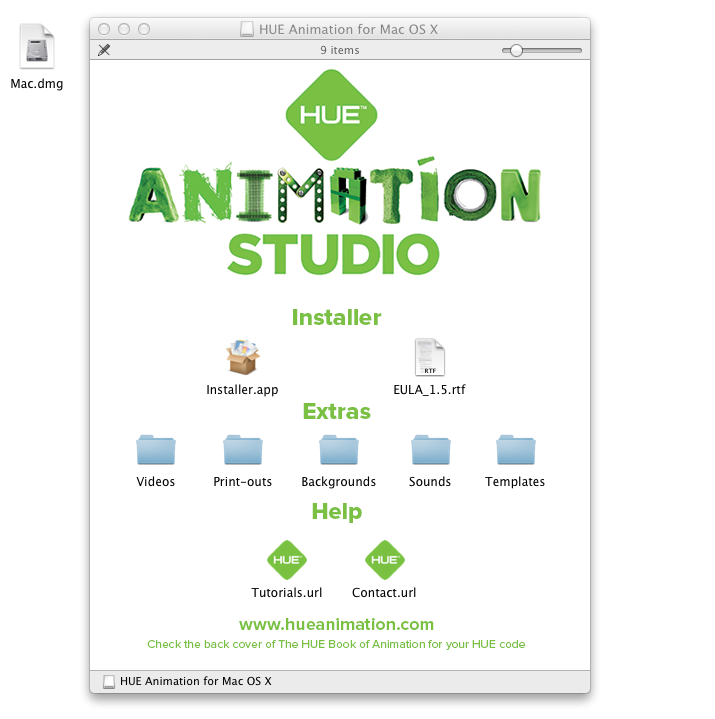
Folgen Sie den Anleitungen auf dem Bildschirm um die Software zu installieren. Bei manchen Versionen von OS X werden Sie möglicherweise dazu aufgefordert, den Namen und das Passwort des Administrator einzugeben. Wenn die Installation abgeschlossen ist, erscheint ein Bestätigungsfenster.
Schließen Sie zuletzt Ihre HUE Kamera an einen verfügbaren USB-Anschluss Ihres Computers an.
Sie sollten die Animationssoftware nun über den Anwendungen -Ordner oder über Spotlight starten können.
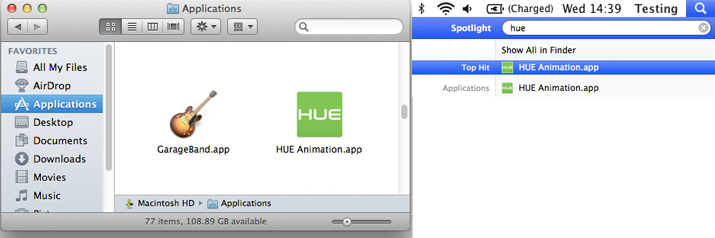
Hinweis: Wenn Sie das Programm geöffnet haben, bevor Sie die Kamera angeschlossen haben, müssen Sie gegebenenfalls im Camera (Kamera)-Menü des Animationsprogramms Refresh Camera (Kamera aktualisieren) auswählen.
Starten Sie die Animationssoftware das erste Mal, werden Sie einen Ordner auswählen müssen, in dem Ihre Projekte zukünftig gespeichert werden sollen. Der standardmäßig eingestellte Speicherort ist für die meisten Benutzer geeignet. Klicken Sie auf Create Workspace (Projektordner erstellen) um fortzufahren.
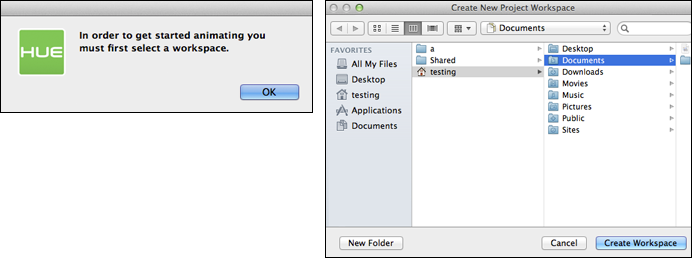
Hinweis: Wenn Sie zuvor eine ältere Version des Programms installiert haben und das Update scheinbar nicht funktioniert, oder wenn Sie das Programm entfernen möchten, können Sie die ältere Version manuell entfernen, indem Sie sie vom Anwendungen-Ordner in den Papierkorb ziehen.
Sollten bei der Verwendung der Software Probleme auftreten, laden Sie sich als ersten Schritt die aktuellste Version herunter und lesen Sie dann in den FAQs für weitere Anleitungen.
2. Ich möchte die aktuellste Version von der Internetseite herunterladen und installieren.
Aktivieren Sie Ihre Software indem Sie den HUE Code in Ihrer HUE Animation Box verwenden und laden Sie anschließend die aktuellste Version herunter. Wenn die Software heruntergeladen wurde, öffnen Sie sie und doppelklicken Sie auf die .app-Datei um die Installation zu starten.
Hinweis: Sollte ein Warnhinweis erscheinen, dass eine Software im Internet heruntergeladen wurde, können Sie gefahrlos auf Ausführen klicken und fortfahren.
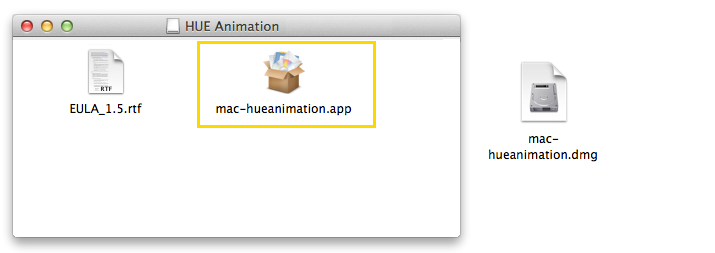
Folgen Sie den Anleitungen auf dem Bildschirm um die Software zu installieren. Bei manchen Versionen von OS X werden Sie möglicherweise dazu aufgefordert, den Namen und das Passwort des Administrator einzugeben. Wenn die Installation abgeschlossen ist, erscheint ein Bestätigungsfenster.
Schließen Sie zuletzt Ihre HUE Kamera an einen verfügbaren USB-Anschluss Ihres Computers an.
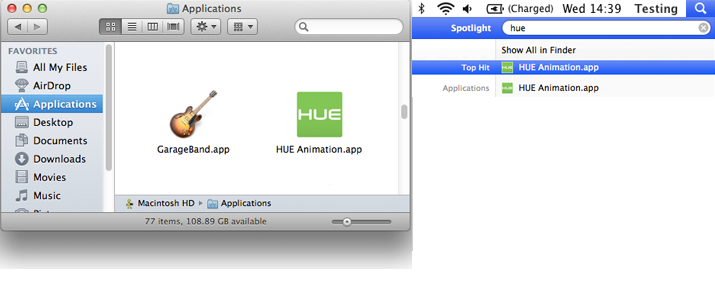
Sie sollten die Animationssoftware nun über den Anwendungen -Ordner oder über Spotlight starten können.
Hinweis: Wenn Sie das Programm geöffnet haben, bevor Sie die Kamera angeschlossen haben, müssen Sie gegebenenfalls im Camera (Kamera)-Menü des Animationsprogramms Refresh Camera (Kamera aktualisieren) auswählen.
Starten Sie die Animationssoftware das erste Mal, werden Sie einen Ordner auswählen müssen, in dem Ihre Projekte zukünftig gespeichert werden sollen. Der standardmäßig eingestellte Speicherort ist für die meisten Benutzer geeignet. Klicken Sie auf Create Workspace (Projektordner erstellen) um fortzufahren.
Hinweis: Wenn Sie zuvor eine ältere Version des Programms installiert haben und das Update scheinbar nicht funktioniert, oder wenn Sie das Programm entfernen möchten, können Sie die ältere Version manuell entfernen, indem Sie sie vom Anwendungen-Ordner in den Papierkorb ziehen.
Sollten bei der Verwendung der Software Probleme auftreten, überprüfen Sie, ob wirklich die aktuellste Version installiert wurde und lesen Sie dann in den FAQs für weitere Anleitungen.
3. Ich muss meine Installation offline durchführen und auf meiner CD steht nicht Version 1.5.9.
Wir empfehlen, die oben angegebenen Anleitungen zu verwenden, um sicherzugehen, dass Sie immer die aktuellste Version installiert haben. Sollte dies jedoch nicht möglich sein, können Sie das Programm anhand der CD installieren. Bitte beachten Sie, dass die Softwareversion auf älteren CDs SAM Animation heißt. Abgesehen von dem Namen, ist sie aber identisch mit HUE Animation und Ihr Lizenzschlüssel wird bei beiden Versionen funktionieren.
Sobald Sie Ihre Aktivierungsdetails erhalten haben, legen Sie die HUE Animation Studio Software-CD ein. Wenn Sie auf dem Desktop erscheint, öffnen Sie die CD und doppelklicken Sie auf die HueAnimation.dmg-Datei.
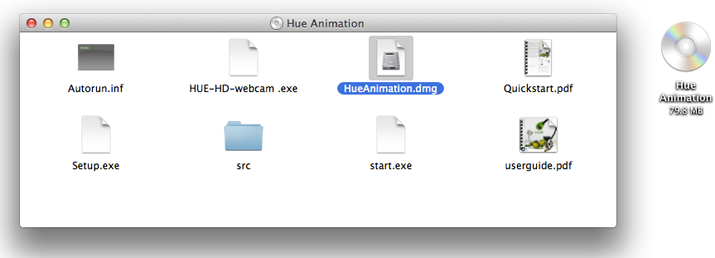
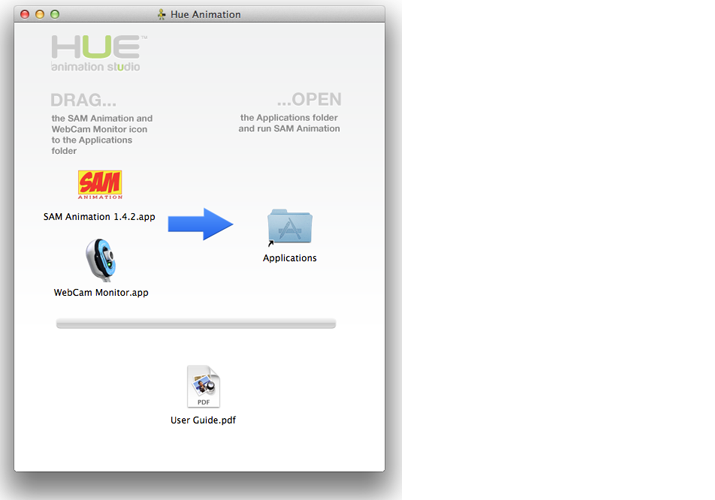
Das Installationsfenster sollte nun erscheinen. Ziehen Sie das SAM Animation und Webcam Monitor -Icon in den Anwendungen-Ordner wie unten abgebildet.
Hinweis: Sollte Ihr CD-Menü das Installationsprogramm nicht enthalten, doppelklicken Sie erneut auf die CD auf Ihrem Desktop und navigieren Sie zum Offline-Ordner um die Installationsdateien in einer komprimierten Zip-Datei zu lokalisieren.
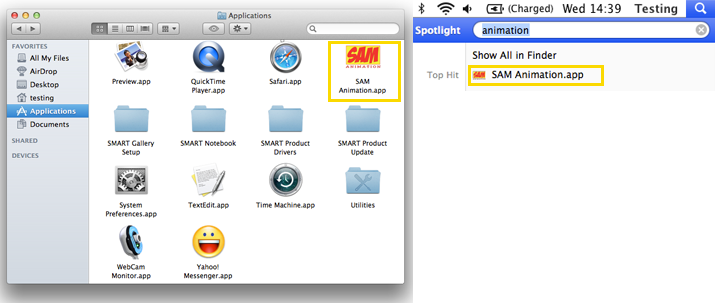
Schließen Sie zuletzt Ihre HUE Kamera an einen verfügbaren USB-Anschluss Ihres Computers an. Sie sollten die Animationssoftware nun über Ihren Anwendungen-Ordner oder über Spotlight starten können.
Hinweis: Wenn Sie das Programm geöffnet haben, bevor Sie die Kamera angeschlossen haben, müssen Sie gegebenenfalls im Camera (Kamera)-Menü des Animationsprogramms Refresh Camera (Kamera aktualisieren) auswählen.
Sollten bei der Verwendung der Software Probleme auftreten, laden Sie sich als ersten Schritt die aktuellste Version herunter und lesen Sie dann in den FAQs für weitere Anleitungen.