
Installation (PC Windows)
Comment activer HUE Animation
Votre kit Studio d’Animation HUE contient un CD, mais nous vous recommandons si possible, d’installer le logiciel à partir du site pour vous assurer d’avoir la toute dernière version. Veuillez nous indiquer quel cas s’applique à vous pour que nous puissions vous aider lors de l’installation.
1. J’ai le CD de la version 1.5.9 (ou version supérieure) du logiciel.
2. Je veux télécharger et installer la dernière version à partir du site web.
3. Je dois effectuer l’installation hors ligne et je ne dispose pas du CD de la version 1.5.9 du logiciel.
Remarque : Si le Manuel d’Animation HUE vous est livré avec le kit Studio d’Animation HUE, alors vous disposez de la version 1.5.9 (ou version supérieure) du CD. Les instructions d’installation sont en page 8.
1. La version 1.5.9 (ou version supérieure) est marquée sur mon CD.
Insérez votre CD et ouvrez Mac.dmg. Vous devriez voir s’afficher une fenêtre qui ressemble à celle ci-dessous. Double-cliquez sur le fichier .app pour commencer l’installation.
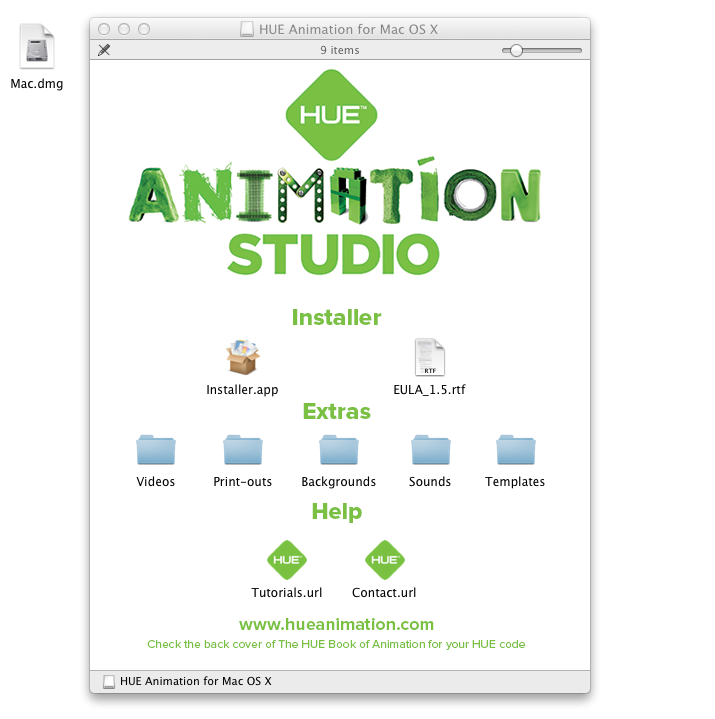
Suivez les instructions à l’écran pour installer le logiciel. Sur certaines versions de Mac OS X, vous pouvez être invité à entrer les nom et mot de passe administrateur de votre ordinateur. Vous verrez un message de confirmation une fois l’installation terminée.
Enfin, connectez votre caméra HUE à un port USB de votre ordinateur.
Vous êtes maintenant en mesure de lancer le logiciel d’animation depuis votre dossier Applications, ou sur le Spotlight.
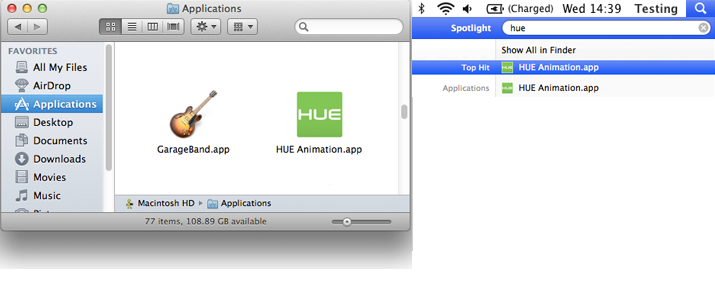
Remarque : Si vous lancez le logiciel avant de connecter la caméra, vous aurez peut-être besoin de choisir Refresh Camera depuis le menu Camera du logiciel d’animation au démarrage.
La première fois que vous démarrez le logiciel d’animation, il vous sera demandé de choisir un dossier où vos projets seront sauvegardés. L’emplacement par défaut sera le meilleur pour la plupart des utilisateurs. Cliquez sur Create Workespace (créer un espace de travail) pour continuer.
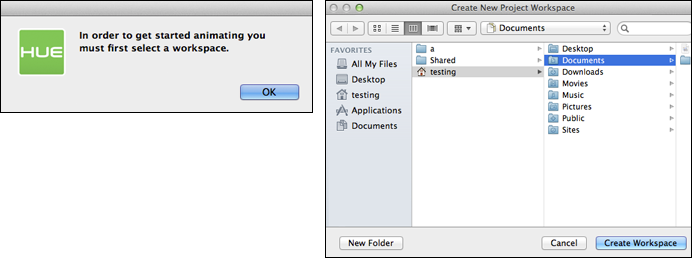
Remarque : Si vous avez déjà installé une ancienne version du logiciel et que la mise à jour ne se fait pas, ou si vous souhaitez désinstaller le logiciel, vous pouvez le faire manuellement en la faisant glisser du dossier Application à la corbeille.
Si vous rencontrez des problèmes en utilisant le logiciel, veuillez télécharger et installer la toute dernière version et consultez la Foire Aux Questions pour plus de détails.
2. Je veux télécharger et installer la dernière version à partir du site web.
Activez votre logiciel en utilisant le Code se trouvant dans votre kit HUE Animation, puis téléchargez la toute dernière version du logiciel. Ensuite, ouvrez le fichier .app pour commencer l’installation.
Remarque : Si une alerte vous prévient que le logiciel a été téléchargé depuis internet, cliquez sur Open et continuez en toute sécurité.
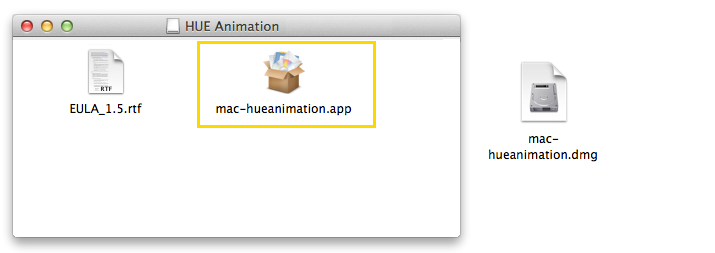
Suivez les instructions à l’écran pour installer le logiciel. Sur certaines versions de OS X vous serez invité à entrer les nom et mot de passe administrateur de votre ordinateur. Un message de confirmation vous informera lorsque l’installation sera complète.
Enfin, connectez votre caméra HUE à un port USB de votre ordinateur. Vous devriez maintenant être en mesure de lancer le logiciel d’animation depuis votre dossier Applications, ou sur le Spotlight.
Remarque : Si vous lancez le logiciel avant de connecter la caméra, vous aurez peut-être besoin de choisir Refresh Camera depuis le menu Camera du logiciel d’animation au démarrage.
La première fois que vous démarrez le logiciel d’animation, il vous sera demandé de choisir un dossier où vos projets seront sauvegardés. L’emplacement par défaut sera le meilleur pour la plupart des utilisateurs. Cliquez sur Create Workspace (créer un espace de travail) pour continuer.
Remarque : Si vous avez déjà installé une ancienne version du logiciel et que la mise à jour ne se fait pas, ou si vous souhaitez désinstaller le logiciel, vous pouvez le faire manuellement en la faisant glisser du dossier Application à la corbeille.
Si vous rencontrez des problèmes en utilisant le logiciel, merci de vérifier dans un premier temps avoir bien installé la toute dernière version et consultez la Foire Aux Questions pour plus de détails.
3. Je dois effectuer l’installation hors ligne et je ne dispose pas du CD de la version 1.5.9 du logiciel.
Nous vous recommandons d’utiliser les instructions ci-dessus pour vous assurer que vous disposez toujours de la version la plus récente du logiciel. Si ce n’est pas possible, vous pouvez installer le logiciel à partir du CD. Veuillez noter que sur les anciens CD, le logiciel est appelé SAM Animation. Mis à part son nom, il est identique au Studio d’Animation HUE et votre clé de licence va fonctionner sur les deux versions.
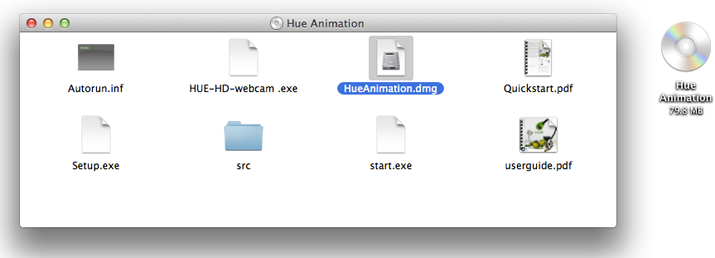
Lorsque vous aurez reçu les détails d’activation, insérez le CD du logiciel. Lorsqu’il apparait sur le bureau, ouvrez-le et double-cliquez sur le fichier HueAnimation.dmg.
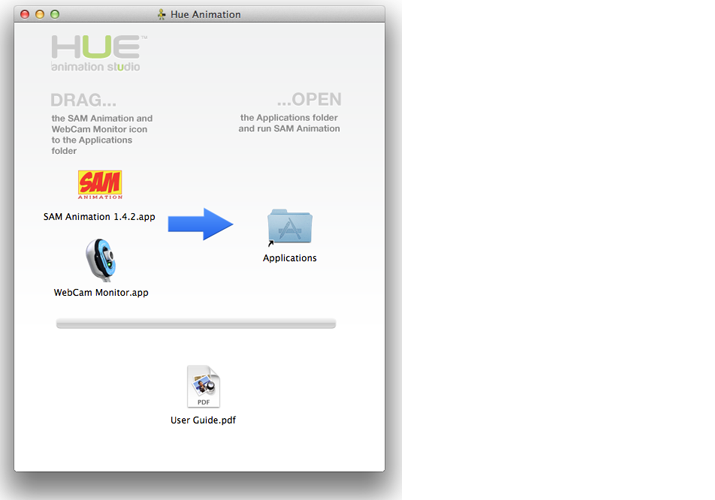
L’écran d’installation devrait apparaitre, faites glisser les icônes SAM Animation et Webcam Monitor vers le dossier Applications comme montré dans l’image ci-dessous.
Remarque : Si votre CD ne contient pas le fichier d’installation, double-cliquez une seconde fois sur le CD sur votre bureau et recherchez le dossier offline (hors ligne) pour localiser les fichiers d’installation dans un fichier zippé.
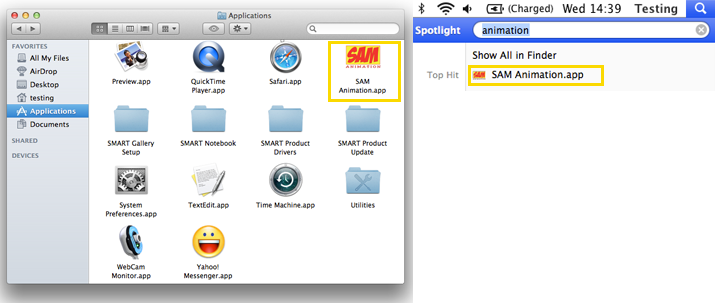
Enfin, connectez votre caméra HUE à un port USB de votre ordinateur. Vous devriez maintenant être en mesure de lancer le logiciel d’animation depuis votre dossier Applications, ou sur le Spotlight.
Remarque : Si vous lancez le logiciel avant de connecter la caméra, vous aurez peut-être besoin de choisir Refresh Camera depuis le menu Camera du logiciel d’animation au démarrage.
Si vous rencontrez des problèmes en utilisant le logiciel, veuillez télécharger et installer la toute dernière version et puis consultez la Foire Aux Questions pour plus de détails.