
Trucs et astuces
Installation (Mac OS X)
Votre kit Studio d’Animation HUE contient un CD, mais nous vous recommandons si possible, d’installer le logiciel à partir du site afin de vous assurer d’avoir la toute dernière version. Veuillez nous indiquer quel cas s’applique à vous pour que nous puissions vous aider lors de l’installation.
1. J’ai le CD de la version 1.5.9 (ou version supérieure) du logiciel.
2.Je veux télécharger et installer la dernière version à partir du site web.
3. Je dois effectuer l’installation hors ligne et je ne dispose pas du CD de la version 1.5.9 du logiciel.
Remarque : Si le Manuel d’Animation HUE vous est livré avec le kit Studio d’Animation HUE, alors vous disposez de la version 1.5.9 (ou version supérieure) du logiciel. Les instructions d’installation sont en page 8.
1.J’ai le CD de la version 1.5.9 (ou version supérieure) du logiciel.
Insérez le CD contenant le logiciel de votre Studio d’Animation HUE dans votre lecteur et attendez que le menu d’installation s’affiche. Si ce n’est pas le cas, vous pouvez parcourir le CD dans Ordinateur (Poste de travail) et double-cliquer sur Menu.exe.
Cliquez sur Install HUE Animation pour commencer l’installation et suivez les instructions indiquées.

Remarque : Les anciennes versions du studio d’Animation HUE présentes sur votre ordinateur devraient être automatiquement désinstallées lorsque vous lancez la procédure d’installation. Si un message d’erreur vous indiquant qu’une autre version du logiciel est déjà installée, vous pouvez la désinstaller en suivant les étapes suivantes. Ensuite, installez la nouvelle version.
Vous pouvez être invité à installer la version gratuite de QuickTime et de certains fichiers à partir de Microsoft s’ils ne sont pas déjà présents sur votre ordinateur. Continuez à cliquer sur Next (Suivant) lorsque vous y êtes convié jusqu’à ce que l’installation du logiciel soit terminée.
Enfin, connectez votre caméra HUE à un port USB de votre ordinateur. Vous devriez être en mesure de lancer le logiciel d’animation depuis le menu Démarrer de votre barre des tâches ou en double-cliquant sur l’icône déposée dans votre Bureau.
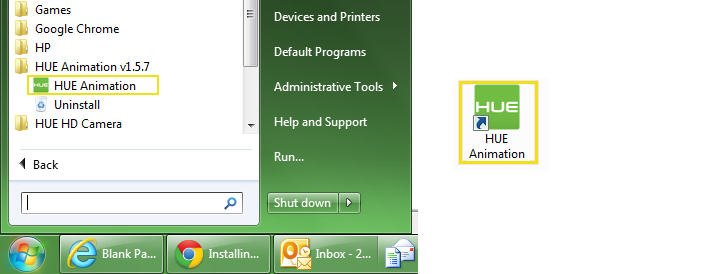
Remarque : Si vous lancez le logiciel avant de connecter la caméra, vous aurez peut-être besoin de choisir Refresh Camera depuis le menu Camera du logiciel d’animation pour l’activer.
Si vous rencontrez des problèmes en utilisant le logiciel, veuillez télécharger et installer la toute dernière version et effectuer, dans un premier temps, une réinstallation propre, et consultez la Foire Aux Questions pour plus de détails.
2. Je veux télécharger et installer la dernière version à partir du site web.
Activez votre logiciel en utilisant le Code que vous trouverez dans votre kit HUE Animation, puis téléchargez la toute dernière version du logiciel. Ensuite, ouvrez le fichier .msi pour commencer l’installation.
Remarque : Si une alerte vous prévient que le logiciel a été téléchargé depuis internet, vous pouvez cliquer sur Run en toute sécurité.
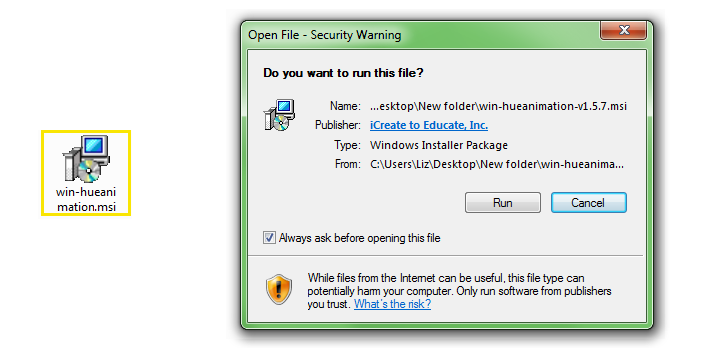
Suivez les instructions à l’écran pour installer le logiciel. Vous serez invité à cocher une case pour confirmer l’acceptation des conditions de licence.
Remarque : Les anciennes versions du studio d’Animation HUE présentes sur votre ordinateur devraient être automatiquement désinstallées lorsque vous lancez la procédure d’installation. Si un message d’erreur vous indiquant qu’une autre version du logiciel est déjà installée, vous pouvez la désinstaller en suivant les étapes suivantes. Ensuite, installez la nouvelle version.
Si votre ordinateur vous demande l’autorisation d’installer le logiciel, cliquez sur Oui. Un message de confirmation vous informera lorsque l’installation sera complète.
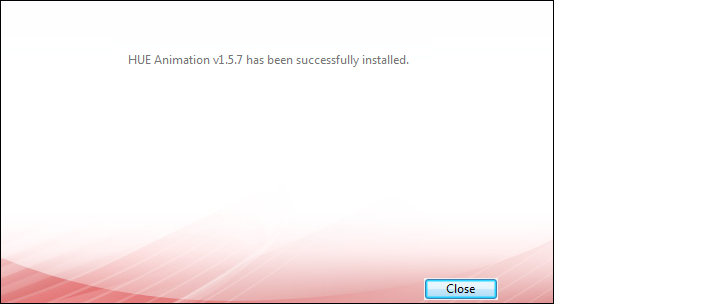
Enfin, connectez votre caméra HUE à un port USB de votre ordinateur. Vous devriez être en mesure de lancer le logiciel d’animation depuis le menu Démarrer de votre barre des tâches ou en double-cliquant sur l’icône déposée dans votre Bureau.
Remarque : Si vous lancez le logiciel avant de connecter la caméra, vous aurez peut-être besoin de choisir Refresh Camera depuis le menu Camera du logiciel d’animation pour l’activer.
La première fois que vous démarrez le logiciel d’animation, il vous sera demandé de choisir un dossier où vos projets seront sauvegardés. L’emplacement par défaut sera le meilleur pour la plupart des utilisateurs. Cliquez sur Select Folder (Sélectionner le dossier) pour continuer.
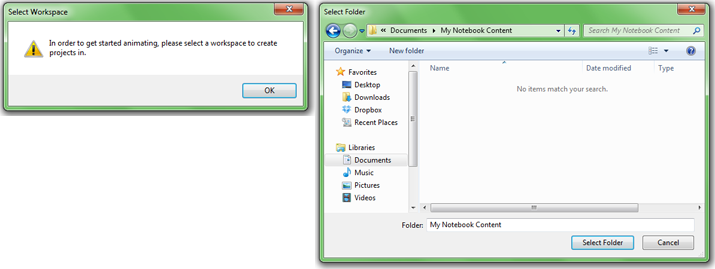
Remarque : Si vous avez déjà installé une autre version du logiciel et que la mise à jour ne se fait pas, ou si vous souhaitez désinstaller le logiciel, vous pouvez suivre les étapes suivantes pour effectuer une désinstallation propre de n’importe quelle ancienne version.
Si vous rencontrez des problèmes en utilisant le logiciel, merci de vérifier dans un premier temps avoir bien installé la toute dernière version et consultez la Foire Aux Questions pour plus de détails.
3. Je dois effectuer l’installation hors ligne et je ne dispose pas du CD de la version 1.5.9 du logiciel.
Nous vous recommandons d’utiliser les instructions ci-dessus pour vous assurer que vous disposez toujours de la version la plus récente du logiciel. Si ce n’est pas possible, vous pouvez installer le logiciel à partir du CD. Veuillez noter que sur les anciens CD, le logiciel est appelé SAM Animation. Mis à part son nom, il est identique au Studio d’Animation HUE et votre clé de licence va fonctionner sur les deux versions.
Lorsque vous aurez reçu vos détails d’activation, insérez le CD du logiciel. Le menu d’installation devrait apparaître. Si ce n’est pas le cas, vous pouvez parcourir le CD dans Poste de travail et double-cliquer sur Setup.exe.
Remarque: Si le menu du CD ne contient pas le programme d’installation du logiciel, allez à Poste de travail et faites clic droit sur le CD. Choisissez Explorer le Disque et accédez au dossier offline pour localiser les fichiers d’installation dans un fichier zippé.
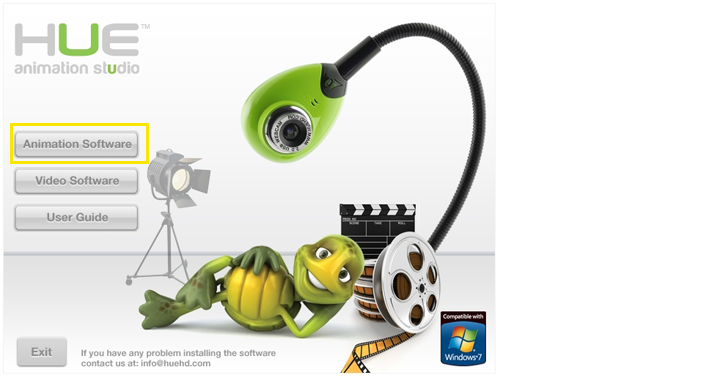
Votre système peut vous demander « Voulez-vous autoriser le programme suivant provenant d’un éditeur inconnu à apporter des modifications à cet ordinateur ? » Cliquez sur Oui. Cela va lancer le menu principal d’installation (voir ci-dessous).
Cliquez sur Animation Software pour commencer l’installation et suivez les instructions indiquées.
Vous pouvez être invité à installer la version gratuite de QuickTime et de certains fichiers à partir de Microsoft s’ils ne sont pas déjà présents sur votre ordinateur. Continuez à cliquer sur Next (Suivant) lorsque vous y êtes convié jusqu’à ce que l’installation du logiciel soit terminée.
Enfin, connectez votre caméra HUE à un port USB de votre ordinateur. Vous devriez être en mesure de lancer le logiciel d’animation depuis le menu Démarrer, votre barre des tâches ou en double-cliquant sur l’icône déposée sur votre bureau.
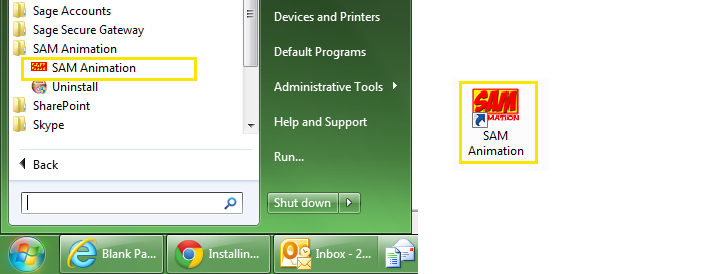
Remarque : Si vous lancez le logiciel avant de connecter la caméra, vous aurez peut-être besoin de choisir Refresh Camera depuis le menu Camera du logiciel d’animation pour l’activer.
Si vous rencontrez des problèmes en utilisant le logiciel, veuillez télécharger et installer la toute dernière version et effectuer, dans un premier temps, une réinstallation propre, et consultez la Foire Aux Questions pour plus de détails.