
Bitte geben Sie Ihre Suchbegriffe ein, und dann klicken Sie auf Search:
Sollte Ihre Frage nicht in den FAQs beantwortet werden, kontaktieren Sie uns bitte.
HUE Kameras
Klicken Sie hier für weitere Informationen
Klicken Sie hier für weitere Informationen
Klicken Sie hier für weitere Informationen
Klicken Sie hier für weitere Informationen
HUE Software
Klicken Sie hier für weitere Informationen
Klicken Sie hier für weitere Informationen
Klicken Sie hier für weitere Informationen
Klicken Sie hier für weitere Informationen
Das HUE Buch der Animation
MyCreate App
Sonstige Fragen
Tutorials
Klicken Sie hier für weitere Informationen
DE: Tutorials: HUE Animation
Die Zeitraffer-Fotografie ist eine tolle Möglichkeit Dinge viel schneller zeigen zu können als sie eigentlich in der Realität passieren würden. Indem Sie automatisch Bilder aufnehmen, während Sie sich gleichzeitig um andere Dinge kümmern können, können Sie die Bilder ganz einfach in einen Film verwandeln.
Sie können mit dem Zeitraffer zeigen, wie Sie selbst ein Bild zeichnen oder einen Kuchen dekorieren oder Sie benutzen ihn um zu zeigen, wie Blumen wachsen oder Lebensmittel verspeist werden. Ein entsprechender Zeitraffer-Modus befindet sich auf der HUE Animation Software.
Verwendung des Zeitraffers bei HUE Animation
1. Klicken Sie auf die Zeitraffer-Registerkarte (das ist die mit dem Stoppuhr-Symbol, “Timelapse”).

2. Wenn Sie das Zeitraffer-Fenster geöffnet haben, werden Sie zwei Schieberegler auf der Zeitachse unter dem Bild sehen. Der blaue Regler (oben) ist der Intervallregler (“Interval”). Sie können ihn nach links oder rechts verschieben um den Abstand zwischen den einzelnen Bildern zu verändern. Der rote Regler (unten) ist der Dauerregler (“Duration”). Sie können ihn nach links oder rechts verschieben um den Zeitraum einzustellen, in dem das Programm Bilder aufnehmen soll.
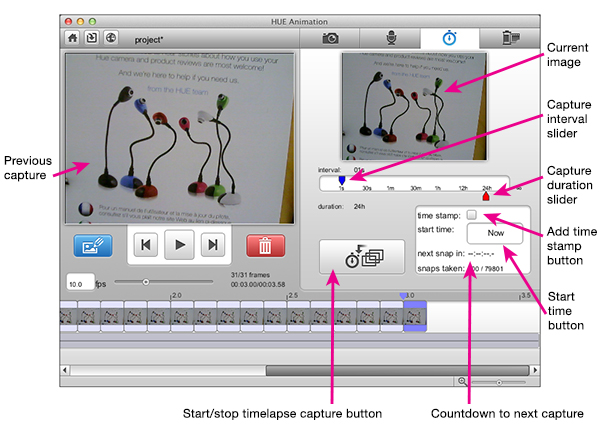
3. Klicken Sie auf den großen Zeitrafferaufnahme-Button, wann immer Sie anfangen wollen. Sie können außerdem die Startzeit-Funktion (“Start Time”) am unteren Rand der Zeitrafferanzeige verwenden um festzulegen, wann die Bildaufnahme beginnen soll.
4. Sobald das Programm anfängt Bilder zu machen, zeigt der Timer unterhalb der Startzeit an, wie lange es noch bis zur nächsten Aufnahme dauert. Des Weiteren gibt es noch einen Zähler, der angibt, wie viele Bilder schon aufgenommen wurde.
Ein Beispiel für ein Video, das im Zeitraffer-Modus des Programms aufgenommen wurde, können Sie hier unten sehen.
Tipps für den Zeitraffer
- Sollten Sie Zeitstempel (“Time Stamps”) verwenden möchten, denken Sie daran bei dem entsprechenden Feld ein Häkchen zu setzen, bevor Sie mit der Aufnahme beginnen.
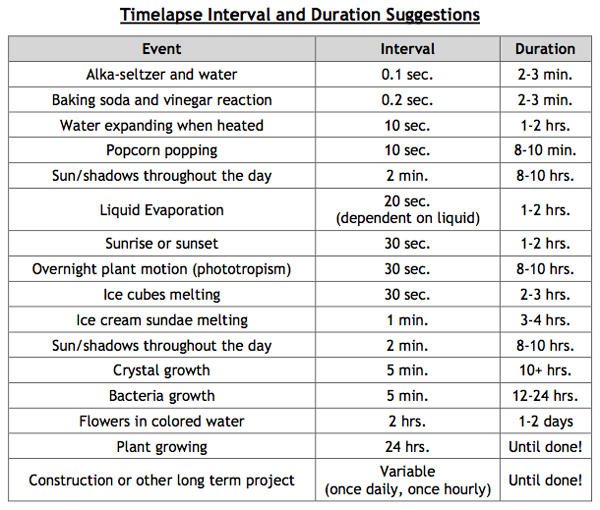
- Probieren Sie verschiedene Zeitabstände aus, um den geeignetsten für Ihr Projekt zu finden. Wenn Sie Zweifel haben, wählen Sie einen etwas kürzeren Abstand. Sie können später immer noch Bilder löschen, wenn der Film zu langsam ist.
- Denken Sie daran, den Teil des Ereignisses, der sich am schnellsten bewegt, als Aufnahmeintervall zu verwenden.
- Berücksichtigen Sie die Dauer des Ereignisses, das Sie aufnehmen möchten. Wählen Sie eine Dauer, die etwas länger als nötig ist, für den Fall, dass es am Ende doch länger dauert, als gedacht!
- Wenn Sie sich unsicher sind, was die Dauer angeht, denken Sie daran, dass Sie die Dauer immer auf 24 Stunden einstellen können und jederzeit anhalten können, wenn Sie fertig sind.
Es gibt zwei verschiedene Werkzeugarten, mit denen Sie Ihre animierten Videos bei HUE Animation bearbeiten können: das Fenster Edit Frame (Bild bearbeiten) und die Registerkarte Manage Timeline (Zeitachse verwalten).
Edit Frame (Das Bild bearbeiten-Fenster)
Hinzufügen von Text, Formen oder anderen Zeichnungen
Sie können Text, Zeichnungen oder andere einfache Formen (Linien, Vierecke und Kreise) in Ihr(e) Bild(er) einfügen. Wählen Sie zuerst ein Bild aus auf dem Sie gerne etwas zeichnen möchten. Klicken Sie dann links von den Wiedergabetasten auf den Edit Frame (Bild bearbeiten)-Button. (Oder Sie machen einen Doppelklick auf das Bild, das Sie bearbeiten möchten).
Es erscheint nun ein Fenster mit einem Werkzeug-Menü auf der linken Seite.

Sie können die Werkzeuge um den Bildschirm herum nun dazu verwenden, Ihre Animationsbilder zu beschriften und Sie zu noch zu verbessern.

Wählen Sie einfach das Werkzeug Ihrer Wahl aus und fangen Sie an Ihr Bild zu bearbeiten!

Mit der Funktion Colors (Farben) können Sie die Farbe für Ihre Zeichnungen oder Texte auswählen. Das große Feld zeigt an, welche Farbe gerade ausgewählt ist. In dem darunterliegenden Bereich Tool Properties (Werkzeugeigenschaften) können Sie einstellen, wie dick die Linien, die Sie zeichnen wollen, sein sollen, oder die groß die Schriftgröße Ihres Texts sein soll. Mit der Funktion Fill (Füllung) erstellen Sie eine Form, die bereits mit einer Füllfarbe ausgefüllt, und keinen Umriss.

Der Bereich Chroma Key ermöglicht es Ihnen, Farben in Ihren Bildaufnahmen auszuwählen und Ihre eigenen Hintergrundbilder einzufügen. Weitere Informationen zu dieser Funktion finden Sie unter diesem Link.

Mit den drei kleinen Buttons im unteren linken Teil des Bild bearbeiten-Fensters können Sie Ihr Bild vertikal und horizontal spiegeln, und ein Raster über die Bildanzeige legen, um die Ausrichtung von Textfeldern und Zeichnungen zu vereinfachen. Das Raster wird nur während der Bearbeitung angezeigt; es erscheint nicht im fertigen Film.

Bearbeitungen eines Bildes auf ein anderes Bild anwenden
Sobald Sie mit den Bearbeitungen, die Sie duplizieren möchten, fertig sind, können Sie mit der Funktion Templates (Vorlagen) von jedem bereits existierenden Bild eine wiederverwendbare Vorlage erstellen. Klicken Sie dafür einfach auf Set (Vorlage speichern) um alle Bearbeitungen, die Sie gemacht haben, zu erfassen. Anschließend können Sie diese Vorlage nun auf andere Bilder anwenden indem Sie auf Apply (Vorlange anwenden) klicken.

Die Bedienelemente Switch Frame (Bild wechseln) können Sie dazu verwenden, sich in Ihrer Zeitachse zu bewegen ohne das Bild bearbeiten-Fenster dafür verlassen zu müssen.

Die Display Duration (Anzeigedauer) erlaubt es Ihnen, die Dauer, die ein Bild angezeigt werden soll, zu verändern. Sie können sie mithilfe des Reglers verlängern oder verkürzen, oder Sie klicken auf Reset (Zurücksetzen) um wieder zur ursprünglichen Dauer zurückzukehren.

Verlassen des Bild bearbeiten-Fensters
Mit einem Klick auf Undo (Rückgängig) werden die letzten Bearbeitungen gelöscht. Mit einem Klick auf Revert (Alles Rückgängig) werden alle Bearbeitungen, die Sie bei diesem Bild gemacht haben, gänzlich entfernt.

Wenn Sie die Bearbeitung abgeschlossen haben, klicken Sie unten rechts auf Done (Fertig) um zum Hauptmenü zurückzukehren.

Ihre Bearbeitungen erscheinen in dem Bild, das Sie auswählen.
Die Zeitachse verwalten-Registerkarte (Manage Timeline)
Dies ist die letzte der vier Registerkarten über der rechten Seite des Bildschirms. Klicken Sie auf sie, erscheinen auf der linken Seite des Hauptfensters von HUE Animation ein paar zusätzliche Bedienelemente.

Bilder zu einem Film gruppieren
Um Bilder zu einem Film zu gruppieren:
- Klicken Sie auf Manage Timeline (Zeitachse verwalten).
- Klicken Sie auf das erste Bild, das zu der Gruppe gehören soll, halten Sie die Umschalt-Taste gedrückt und klicken Sie dann auf das letzte Bild der gewünschten Gruppe.
- Klicken Sie auf das oben abgebildete Symbol, mit einem Pfeil, der auf einen Filmstreifen zeigt, um die ausgewählten Bilder zu gruppieren.
- Um die Gruppierung wieder aufzuheben, wählen Sie den Film aus und klicken Sie auf den Button unten links im Zeitachse verwalten-Menü.
Bearbeitungstipps
- Erkunden Sie während Ihren Bearbeitungen die verschiedenen Funktionen in der Zeitachse verwalten-Registerkarte und testen Sie, welche von ihnen Sie am hilfreichsten finden.
- Sie können mehrere Bilder auf einmal bewegen indem Sie mehrere Bilder anklicken und dabei die Umschalt-Taste gedrückt halten.
- Sie können Bilder auch zu einem Film gruppieren um den Bearbeitungs- und Umordnungsprozess zu vereinfachen.
- Verwenden Sie Vorlagen um Text zu mehreren Bildern hinzuzufügen.
- Schauen Sie sich Ihre Animation während den Bearbeitungen oft an, um sicherzugehen, dass Sie auch das gewünschte Ergebnis erhalten.
- Denken Sie daran, dass Sie die Zeitachse verwalten-Registerkarte und den Bild bearbeiten-Button für Ihre Bearbeitungen verwenden können. (Sie haben jeweils andere Funktionen).
Video-Tutorial
Hier sind ein paar Tipps mit denen Sie Ihre Animationsfilme noch verbessern können.
- Machen Sie Storyboards! Planen Sie, bevor Sie anfangen, was Sie gerne machen möchten und welche Requisiten Sie dafür benötigen werden.
- Wenn Sie über das HUE Animation Studio Paket verfügen, schauen Sie sich auf Ihrer CD die Kulissen und Storyboards zum Ausdrucken an.
- Verbiegen Sie den Hals Ihrer HUE Kamera, so dass sie direkt auf den Tisch zeigt und bewegen Sie die Requisiten auf der flachen Tischplatte herum anstatt sie von der Seite zu filmen.
- Vermeiden Sie es, die Kamera zu bewegen; bringen Sie stattdessen Ihre Requisiten dazu sich “zu bewegen”.
- Animieren Sie mit kleinen Bewegungen um die Animationen realistischer erscheinen zu lassen.
- Verwenden Sie Text nur sehr sparsam. Machen Sie die Bilder zum Mittelpunkt. Animation ist ein ‘dynamisches Modell’ von Dingen, die sich über eine gewisse Zeit verändern.
- Verwenden Sie Hintergründe, die nicht spiegeln, wie zum Beispiel Stoff, Bastelpapier und Schaum.
- Denken Sie an Farben und Kontraste, wenn Sie Ihre Requisiten erstellen. Sorgen Sie außerdem dafür, dass die Requisiten groß genug sind und somit erkannt werden können, wenn Sie aufgenommen werden.
- Sie müssen sich nicht mehr länger nur mit der Realität abgeben. Spielen Sie mithilfe einer Videokamera in Welten, die wir normalerweise nicht erreichen können. Machen Sie das Unsichtbare zum Mittelpunkt. Mit Animationen können Sie die Zeit anhalten und zeigen, wie sich Dinge verändern.
- Beschleunigen oder verlangsamen Sie die Zeit. Sie können die Zeit zwischen den einzelnen Bildern anhalten und Dinge in Zeitlupe zeigen (z.B. wie Moleküle sich bewegen) oder im Zeitraffer zeigen (z.B. die Verdauung einer Kuh).
- Arbeiten Sie mit einem Freund oder einer Gruppe! Diskutieren, Meinungen vertreten und Entscheidungen treffen sind wichtige Übungen.
- Kontaktieren Sie unser Team, wenn Sie Hilfe benötigen.
- Wir wünschen viel Spaß und lassen Sie Ihrer Phantasie freien Lauf!
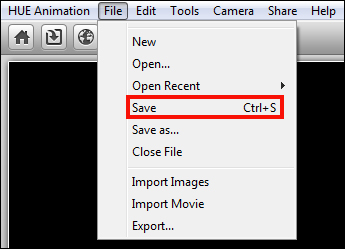
Wenn Sie Ihr Projekt speichern möchten damit Sie zu einem späteren Zeitpunkt an ihm weiterarbeiten können, klicken Sie unter File (Datei) auf Save (Speichern).
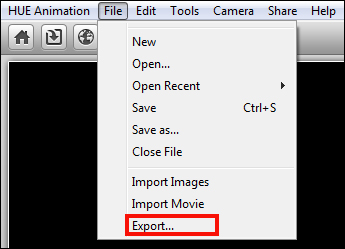
Sollten Sie Ihren Film fertiggestellt haben und ihn als eigenständige Filmdatei exportieren wollen um ihn mit Ihren Freunden zu teilen, klicken Sie im File (Datei)-Menü auf Export (Exportieren).
Wenn Sie die Qualität Ihres abgeschlossenen Films anpassen möchten, bevor Sie ihn exportieren, klicken Sie auf Settings (Einstellungen) um Änderungen vorzunehmen.
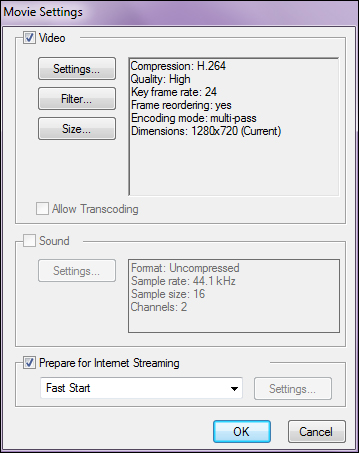
Es gibt verschiedene Arten der Videokompression wie beispielsweise H.264 oder MP4. Klicken Sie auf OK, wenn Sie die Bearbeitung abgeschlossen haben.
Das Exportieren der Filmdatei von der Animationssoftware kann wenige Sekunden oder mehrere Minuten dauern. Das hängt davon ab, wie viele Bilder und Audiodateien Sie in Ihrem Animationsprojekt verwendet haben.
Es ist standardmäßig so eingestellt, dass Ihr Projekt im HUE Animation-Ordner gespeichert wird, welcher sich bei Mac OS X in Ihrem Dokumente-Ordner oder bei Windows in IhremMeine Dokumente-Ordner befindet.
Schauen Sie sich unser Tutorial zum Thema Teilen an, wenn Sie erfahren möchten, wie Sie Ihr Video direkt ins Internet hochladen können.
Autosave (Automatisches Speichern)
Das Programm speichert Ihr Projekt automatisch in regelmäßigen Abständen. Da es aber möglich ist, zwischen diesem automatischen Speichern wichtige Veränderungen zu machen, empfehlen wir, dass Sie Ihr Projekt oft speichern damit nichts verloren gehen kann.
Mit HUE Animation ist es ganz einfach, die Richtung der Bilder zu ändern, die Ihre Kamera überträgt. Um ein Bild zu spiegeln, klicken Sie auf das Camera (Kamera)-Menü am oberen Bildschirmrand. Anschließend können Sie es vertikal oder horizontal spiegeln indem Sie die Optionen unten im Menü auswählen.

Das Spiegeln des Kamerabildes ist eine tolle Möglichkeit, mit der Sie die Kameralinse in jedem beliebigen Winkel näher an kleine Modelle wie beispielsweise LEGO® Minifiguren heranbekommen können.
Sie können Ihre Modelle (oder ausgeschnittenen Papierfiguren) auch flach auf den Tisch oder den Boden legen, die Kamera über ihnen positionieren und die Kippen/Spiegeln-Werkzeuge dazu benutzen den richtigen Aufnahmewinkel und die beste Beleuchtung einzustellen. So wird das Filmen von Kampfszenen sehr viel leichter!