
Bitte geben Sie Ihre Suchbegriffe ein, und dann klicken Sie auf Search:
Sollte Ihre Frage nicht in den FAQs beantwortet werden, kontaktieren Sie uns bitte.
HUE Kameras
Klicken Sie hier für weitere Informationen
Klicken Sie hier für weitere Informationen
Klicken Sie hier für weitere Informationen
Klicken Sie hier für weitere Informationen
HUE Software
Klicken Sie hier für weitere Informationen
DE: FAQs: HUE Animation (allgemein)
Als Standardeinstellung speichert HUE Animation Ihre Projekte im HUE Animation -Projektordner (‘Workspace’), der sich bei Mac im Dokumente-Ordner oder bei Windows im Meine Dokumente -Ordner befindet.
Bei älteren Versionen der Software heißt der Projektordner SAM Animation.
Wenn Sie die Dateien von Ihrer HUE Animation-CD auf einen Computer ohne CD-Laufwerk herunterladen wollen oder Sie Ihre CD verloren haben, können Sie (und jeder andere Besitzer von HUE Animation) diese Extras über die Rubrik Downloads in Ihrem Online-Konto erreichen.
Am unteren Ende der Download-Seite finden Sie Weitere Downloads (Other Downloads) unter denen Sie schließlich wie unten abgebildet das Übungspaket finden.

Sollten Sie Hilfe dabei benötigen auf Ihr Konto zuzugreifen, lesen Sie sich bitte diese Anleitungen durch. Wenn Sie auf der Seite keine Downloads finden, müssen Sie möglicherweise immer noch Ihr HUE Animation-Paket registrieren indem Sie Ihre Software aktivieren.
Bei Problemen mit den Downloads der Dateien kontaktieren Sie uns bitte mit Ihrem Aktivierungscode und Ihrer E-Mail-Adresse.
HUE Animation Studio beinhaltet derzeit eine Auswahl von Beispiel-Sound Effekten, die sich auf der CD im Programmpaket befindet.
Sollten Sie noch mehr Sound Effekte brauchen, lesen Sie sich für weitere Anregungen diesen Blogeintrag durch. Sie können außerdem auch Ihre eigenen Sound Effekte direkt mit der HUE Animation Software aufnehmen indem Sie die Audio-Registerkarte verwenden.
Sie können den Kamerafuß über das USB-Kabel an Ihren Computer anschließen oder einfach die Kamera von ihrem Fuß entfernen und sie direkt über ihren beweglichen Hals in den USB-Anschluss stecken – das eignet sich besonders gut für Laptops oder für Animationen aus heiklen Blickwinkeln!
Der Kamerafuß ist lediglich dafür da, dass die HUE Kamera gerade auf einen Schreibtisch oder eine flache Oberfläche gestellt werden kann.
Bei komplizierten Animationsprojekten kann es helfen den Kamerafuß zeitweise mit Kreppband an der Arbeitsoberfläche zu befestigen um ihr besseren Halt zu geben.
Windows
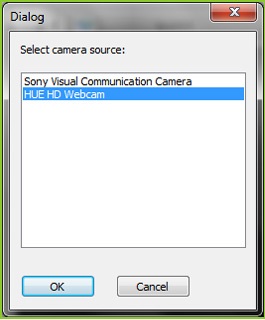
Wenn Sie einen Laptop oder einen Computer mit einer eingebauten Kamera verwenden, ist es notwendig, dass Sie dem Programm sagen, welche Kamera benutzt werden soll, da es immer mit der voreingestellen Kamera startet.
Gehen Sie im Hauptmenü am oberen Bildschirmrand zu Kamera (‘Camera’), klicken Sie auf Einstellungen (‘Settings’) und wählen Sie dann die gewünschte Kamera aus. In diesem Fall wäre das die HUE Kamera, die möglicherweise auch als USB 2.0 Kamera oder USB Videogerät in der Liste erscheint. Klicken Sie anschließend auf OK.
Sollten Sie versehentlich die Verbindung der Kamera trennen, können Sie die Option Kamera aktualisieren (‘Refresh Camera’) im gleichen Menü wählen um sie wieder zu starten.
Mac OS X
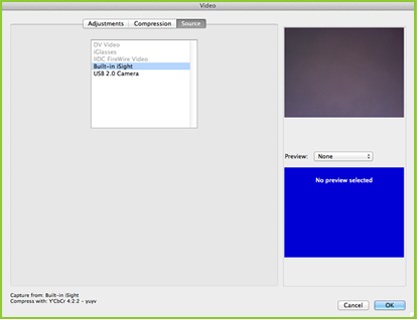
Wenn Sie einen Laptop oder einen Computer mit einer eingebauten Kamera verwenden, ist es notwendig, dass Sie dem Programm sagen, welche Kamera benutzt werden soll, da es immer mit der voreingestellen Kamera startet.
Gehen Sie im Hauptmenü am oberen Bildschirmrand zu Kamera (‘Camera’) und klicken Sie auf Einstellungen (‘Settings’). Es öffnet sich ein Videofenster. Klicken Sie auf die Registerkarte Quelle und wählen Sie die gewünschte Kamera aus. In diesem Fall wäre das die HUE Kamera, die möglicherweise auch als USB 2.0 Kamera oder USB Videogerät in der Liste erscheint. Klicken Sie anschließend aufOK.
Sollten Sie versehentlich die Verbindung der Kamera trennen, können Sie die Option Kamera aktualisieren (‘Refresh Camera’) im gleichen Menü wählen um sie wieder zu starten.
Wenn Sie mit SAM Animation in der Vergangenheit Projekte erstellt haben und später ein Update auf die neueste Version von HUE Animation durchgeführt haben, können Sie trotzdem auf Ihre älteren Projekte zugreifen.
Um ältere Projektdateien mit der .sam -Endung zu öffnen, ändern Sie die Endung zu .hue.
Klicken Sie hier für weitere Informationen
Klicken Sie hier für weitere Informationen
Klicken Sie hier für weitere Informationen
Das HUE Buch der Animation
DE: FAQs: Das HUE Buch der Animation
Wenn Sie die Dateien von Ihrer HUE Animation-CD auf einen Computer ohne CD-Laufwerk herunterladen wollen oder Sie Ihre CD verloren haben, können Sie (und jeder andere Besitzer von HUE Animation) diese Extras über die Rubrik Downloads in Ihrem Online-Konto erreichen.
Am unteren Ende der Download-Seite finden Sie Weitere Downloads (Other Downloads) unter denen Sie schließlich wie unten abgebildet das Übungspaket finden.
Sollten Sie Hilfe dabei benötigen auf Ihr Konto zuzugreifen, lesen Sie sich bitte diese Anleitungen durch. Wenn Sie auf der Seite keine Downloads finden, müssen Sie möglicherweise immer noch Ihr HUE Animation-Paket registrieren indem Sie Ihre Software aktivieren.
Bei Problemen mit den Downloads der Dateien kontaktieren Sie uns bitte mit Ihrem Aktivierungscode und Ihrer E-Mail-Adresse.
MyCreate App
DE: FAQs: myCreate für iOS
Die Software HUE Animation und Stop Motion Studio (im HUE Animation Studio enthalten) funktioniert nur auf einem Windows-PC oder Mac. Bitte überprüfen Sie die Systemanforderungen sorgfältig, wenn Sie Ihr Produkt auswählen.
Mit iPadOS 17 unterstützt Apple jetzt USB-Kameras auf iPads. Wenn Sie die iPad-Version von Stop Motion Studio haben (separat erhältlich), können Sie diese mit Ihrer HUE-Kamera verwenden.
Sonstige Fragen
Tutorials
Klicken Sie hier für weitere Informationen