
Caméras HUE | Logiciels HUE | Livre d’animation HUE | MyCreate App | Autre
For help in English, please visit our English language FAQs page.
Caméras HUE
Cliquez ici pour plus d’informations
Cliquez ici pour plus d’informations
Cliquez ici pour plus d’informations
Cliquez ici pour plus d’informations
Logiciels HUE
Cliquez ici pour plus d’informations
Cliquez ici pour plus d’informations
FR : FAQ : HUE Animation (Windows)
Si vous voyez ce message d’erreur “HUE Animation could not write to its settings file. Any saved settings will not persist on application restart.”, c’est qu’il y a un problème avec le fichier de permissions. Si une reinstallation propre ne résoud rien, ouvrez le fichier ProgramData dans votre disque C et supprimez le dossier icreatetoeducate. Cela devrait régler le problème pour de bon.
Il se peut que le fichier ProgramData soit un dossier caché. Si vous ne savez pas comment le rendre visible, cliquez sur l’aide Microsoft.
Nous recommandons le téléchargement et l’installation de la dernière version du logiciel. Si vous ne pouvez pas télécharger la dernière version, ce problème se produit parfois lorsque vous essayez d’ouvrir un projet en dehors de votre espace de travail. Copiez-y votre ancien projet puis essayez de l’ouvrir à nouveau.
L’emplacement de ce dossier est montré dans un message à chaque fois que vous démarrez le logiciel d’animation.
Certaines fonctionnalités vidéos ne sont pas prises en charge par Windows Vista, nous ne pouvons pas par conséquent garantir une compatibilité totale de notre logiciel d’animation HUE avec ce système et c’est pourquoi nous ne l’avons pas ajouté à notre liste des configurations système. Si vous avez besoin d’aide pour faire fonctionner HUE Animation sous Vista, n’hésitez pas à nous le faire savoir pour que nous puissions vous aider.
A noter que contrairement au logiciel, la caméra HUE est totalement compatible avec Windows Vista, indépendamment du logiciel avec lequel vous souhaitez l’utiliser.
Oui, mais vous aurez peut-être besoin de passer par une étape supplémentaire si vous recevez le message d’erreur suivant lorsque vous installez le logiciel sur certaines versions de Windows 8.
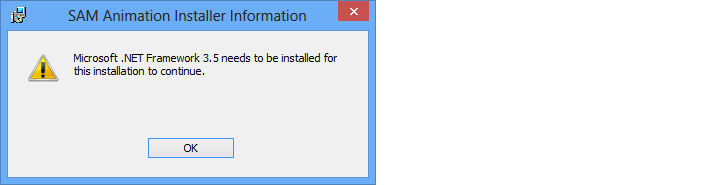
Le logiciel fonctionne sous Windows 8, mais sur certains ordinateurs une étape supplémentaire est nécessaire avant l’installation. Dans de nombreux cas cela peut être évité si vous téléchargez le tout dernier fichier d’installation depuis votre compte en ligne. Si cela ne suffit pas, suivez les instructions suivantes :
Allez dans Panneau de configuration, en tapant “Panneau de configuration” sur l’écran de démarrage, ou dans le menu Charms (touche Windows + C).
Ensuite, cliquez sur Programmes , puis sur le lien Activer ou désactiver les fonctionnalités Windows“. Dans la fenêtre qui apparaît, cochez la case à côté de “.NET Framework 3.5 (inclut .NET 2.0 et 3.0)” puis cliquez sur OK.
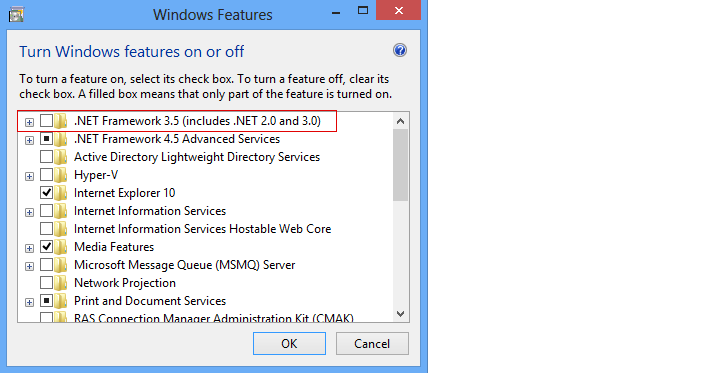
Une fois la mise à niveau terminée, essayer de nouveau d’installer le logiciel.
Cliquez ici pour plus d’informations
Cliquez ici pour plus d’informations