
Puede consultar las preguntas más comunes sobre nuestros productos HUE. Si su pregunta no encuentra respuesta, póngase en contacto con nosotros para obtener asistencia.
Para consultar las preguntas frecuentes, por favor haga clic Search:
Cámaras HUE
ES: FAQs: Cámara HUE HD (General)
En uso normal, todas las cámaras HUE están diseñadas para capturar imágenes en la orientación correcta si se colocan en la parte inferior del documento (como se muestra en esta imagen):
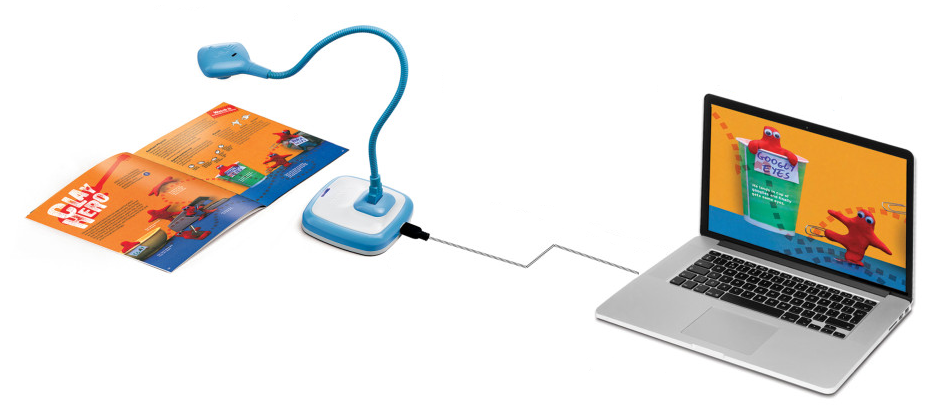
La cámara HUE no voltea ni refleja el video en sí; lo que se ve en la pantalla normalmente debería ser exactamente como se muestra en la imagen. Algunas versiones de Skype y Hangouts de Google cambian la imagen de vista previa local, pero las personas que lo reciben verán el video de la manera correcta. Esto es parte del diseño de esas aplicaciones y no es algo que podamos anular. En algunos casos, el “efecto espejo” se puede desactivar en la configuración.
Algunas aplicaciones sin conexión (como Photo Booth) siempre muestran la imagen reflejada y no tienen la opción de cambiar esto. Recomendamos evitar estas aplicaciones; La aplicación QuickTime integrada de Apple y la herramienta de Cámara Windows 10 integrada de Microsoft mostrarán la imagen correctamente.
¿Qué sucede si necesito utilizar la cámara volteada o reflejada?
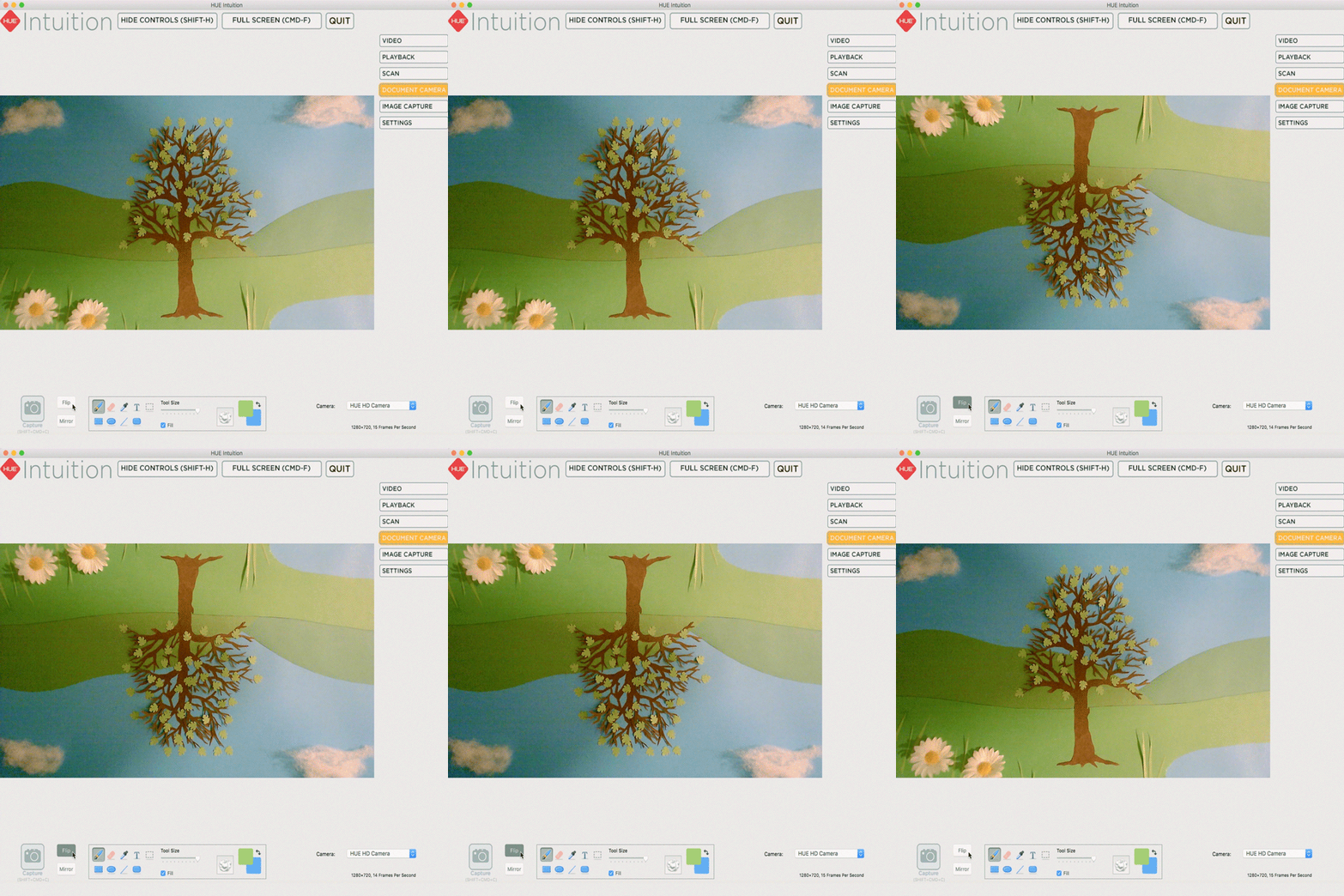
Si trabaja localmente, puede utilizar software como HUE Intuition o HUE Camera Viewer para voltear y duplicar el video en vivo libremente. HUE Intuition presenta opciones para girar el vídeo en directo en la pestaña Document Camera, mientras HUE Camera Viewer posee botones para hacer lo mismo en la parte inferior de la sección Document Camera (caja de herramientas) que se encuentra al lado derecho de la ventana.
Si utilice una herramienta de videoconferencia de terceros para transmitir su video, los controles serán parte de ese software. Hay tutoriales disponibles para Blackboard y Zoom. En este momento parece que la función de rotación está limitada a la versión de Zoom de Windows; póngase en contacto con Zoom directamente si esto le afecta.
Algunas aplicaciones no incluyen sus propias herramientas flip / mirror. En esos casos, se pueden instalar aplicaciones de terceros como ManyCam o SplitCam (solo para Windows) para acceder a controles adicionales.
OBS Studio funciona en Windows, macOS y Linux e incluye muchas opciones para configurar la alimentación de la cámara.
Cambiar la orientación del video en todas las aplicaciones de su cámara
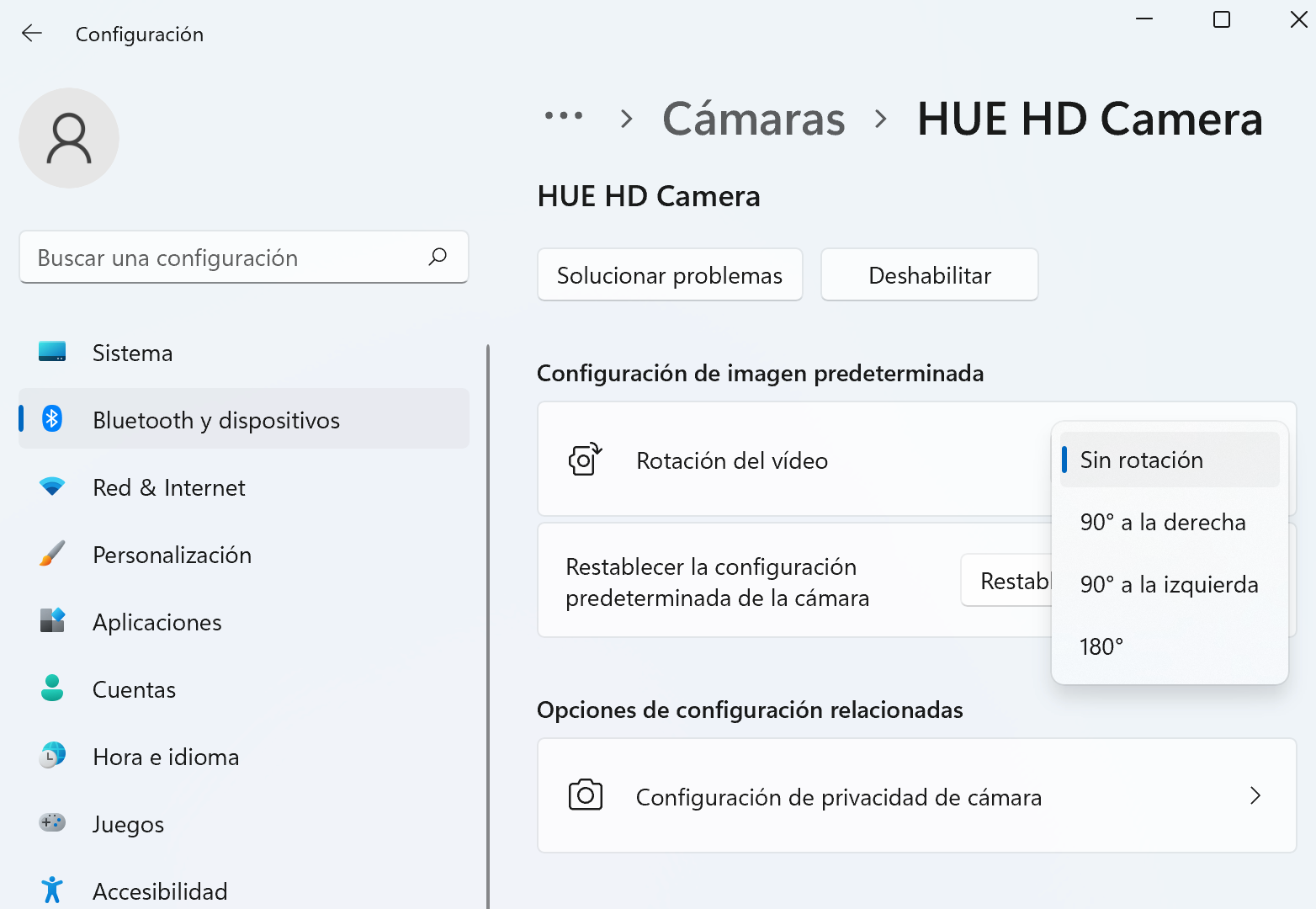
Windows 11 ha introducido una nueva función para cambiar la orientación de video predeterminada en todas sus aplicaciones a la vez. Si está utilizando una versión anterior de Windows, deberá cambiar la orientación del video en una de las aplicaciones de terceros enumeradas anteriormente.
Para rotar permanentemente la cámara en Windows 11, vaya al menú Inicio> Configuración> Bluetooth y dispositivos> Cámaras> (elija su HUE)> Rotación del vídeo. Podrá ajustar su rotación predeterminada como se muestra en la captura de pantalla a continuación.
En macOS, iGlasses también se puede utilizar para voltear y reflejar el video en vivo en la mayoría de las aplicaciones, incluidas las herramientas de videoconferencia de terceros. Apple aún no ha agregado una función para anular la configuración de la cámara en todo el sistema.
Tenga en cuenta que no podemos ofrecer soporte para herramientas de terceros nosotros mismos, aunque podemos confirmar que las enumeradas anteriormente funcionarán con HUE.
Por favor, envíenos un mensaje con una descripción completa del problema. Nuestro equipo le ayudará lo más rápido posible, a menudo el mismo día.
Usuarios de Windows: Descargue el software del antiguo controlador aquí. La cámara debe desconectarse del ordenador para su instalación hasta que se le pida que la conecte.
Usuarios de Mac: Por favor, descargue el software del controlador aquí. La cámara debe desconectarse del ordenador para su instalación. Tenga en cuenta que sólo proporcionamos soporte para las cámaras HUE plug and play para; Snow Leopard, Lion, Mountain Lion, Mavericks y Yosemite. Apple eliminó la compatibilidad con muchas cámaras web y cámaras web con controladores en OS X 10.6, por lo que si tiene una HUE más antigua y los controladores no funcionan, no podremos proporcionar otros nuevos.
Este software no es necesario si usted tiene una de las nuevas cámaras HUE plug and play.
Si no está seguro de si su cámara es un modelo antiguo, compruebe el texto impreso en el anillo de enfoque de plata alrededor de la lente. Si ve el número 1.3 su cámara requerirá los controladores anteriores.
El hardware HUE funcionará en sistemas Linux siempre y cuando se haya instalado el soporte de cámara UVC. Esto viene como estándar en la versión actual de Ubuntu y la mayoría de las otras distribuciones. Para obtener más información sobre el proyecto de controlador UVC de Linux, visite este sitio web oficial. Tenga en cuenta que no ofrecemos ningún software de visualización para Linux.
Actualmente no hay planes para una versión Linux de HUE Animación o HUE Intuición.
Puede descargar el software del controlador desde nuestro sitio web si no puede acceder al CD. Tenga en cuenta que si ha comprado su HUE en los últimos años, no necesita controladores para utilizar la cámara en aplicaciones de vídeo: es completamente plug and play.
Haga clic aquí para ver la lista completa de las preguntas frecuentes de Cámara HUE HD (General)
Haga clic aquí para ver la lista completa de las preguntas frecuentes de Cámara HUE HD (Windows)
ES: FAQs: Cámara HUE HD Pro (General)
En uso normal, todas las cámaras HUE están diseñadas para capturar imágenes en la orientación correcta si se colocan en la parte inferior del documento (como se muestra en esta imagen):
La cámara HUE no voltea ni refleja el video en sí; lo que se ve en la pantalla normalmente debería ser exactamente como se muestra en la imagen. Algunas versiones de Skype y Hangouts de Google cambian la imagen de vista previa local, pero las personas que lo reciben verán el video de la manera correcta. Esto es parte del diseño de esas aplicaciones y no es algo que podamos anular. En algunos casos, el “efecto espejo” se puede desactivar en la configuración.
Algunas aplicaciones sin conexión (como Photo Booth) siempre muestran la imagen reflejada y no tienen la opción de cambiar esto. Recomendamos evitar estas aplicaciones; La aplicación QuickTime integrada de Apple y la herramienta de Cámara Windows 10 integrada de Microsoft mostrarán la imagen correctamente.
¿Qué sucede si necesito utilizar la cámara volteada o reflejada?
Si trabaja localmente, puede utilizar software como HUE Intuition o HUE Camera Viewer para voltear y duplicar el video en vivo libremente. HUE Intuition presenta opciones para girar el vídeo en directo en la pestaña Document Camera, mientras HUE Camera Viewer posee botones para hacer lo mismo en la parte inferior de la sección Document Camera (caja de herramientas) que se encuentra al lado derecho de la ventana.
Si utilice una herramienta de videoconferencia de terceros para transmitir su video, los controles serán parte de ese software. Hay tutoriales disponibles para Blackboard y Zoom. En este momento parece que la función de rotación está limitada a la versión de Zoom de Windows; póngase en contacto con Zoom directamente si esto le afecta.
Algunas aplicaciones no incluyen sus propias herramientas flip / mirror. En esos casos, se pueden instalar aplicaciones de terceros como ManyCam o SplitCam (solo para Windows) para acceder a controles adicionales.
OBS Studio funciona en Windows, macOS y Linux e incluye muchas opciones para configurar la alimentación de la cámara.
Cambiar la orientación del video en todas las aplicaciones de su cámara
Windows 11 ha introducido una nueva función para cambiar la orientación de video predeterminada en todas sus aplicaciones a la vez. Si está utilizando una versión anterior de Windows, deberá cambiar la orientación del video en una de las aplicaciones de terceros enumeradas anteriormente.
Para rotar permanentemente la cámara en Windows 11, vaya al menú Inicio> Configuración> Bluetooth y dispositivos> Cámaras> (elija su HUE)> Rotación del vídeo. Podrá ajustar su rotación predeterminada como se muestra en la captura de pantalla a continuación.
En macOS, iGlasses también se puede utilizar para voltear y reflejar el video en vivo en la mayoría de las aplicaciones, incluidas las herramientas de videoconferencia de terceros. Apple aún no ha agregado una función para anular la configuración de la cámara en todo el sistema.
Tenga en cuenta que no podemos ofrecer soporte para herramientas de terceros nosotros mismos, aunque podemos confirmar que las enumeradas anteriormente funcionarán con HUE.
Haga clic aquí para ver la lista completa de las preguntas frecuentes de Cámara HUE HD Pro (General)
HUE Software
Haga clic aquí para ver la lista completa de las preguntas frecuentes de HUE Intuition
Haga clic aquí para ver la lista completa de las preguntas frecuentes de HUE Animación (General)
Haga clic aquí para ver la lista completa de las preguntas frecuentes de HUE Animación (Windows)
Haga clic aquí para ver la lista completa de las preguntas frecuentes de HUE Animación (Mac OS X)
HUE Libro de Animación
MyCreate App
ES: FAQs: myCreate por iOS
Es posible utilizar cámaras HUE con iPads que ejecuten iPadOS 17 o posterior, que permite al iPad conectarse a cámaras y micrófonos USB externos. Es posible que se requiera un adaptador USB Type-C estándar para conectar físicamente la cámara al iPad.
Si desea utilizar myCreate en el iPad, puede utilizar la cámara incorporada en el iPad 2 o 3, ¡no se necesita ninguna cámara adicional!