
Puede consultar las preguntas más comunes sobre nuestros productos HUE. Si su pregunta no encuentra respuesta, póngase en contacto con nosotros para obtener asistencia.
Para consultar las preguntas frecuentes, por favor haga clic Search:
Cámaras HUE
ES: FAQs: Cámara HUE HD (General)
En uso normal, todas las cámaras HUE están diseñadas para capturar imágenes en la orientación correcta si se colocan en la parte inferior del documento (como se muestra en esta imagen):
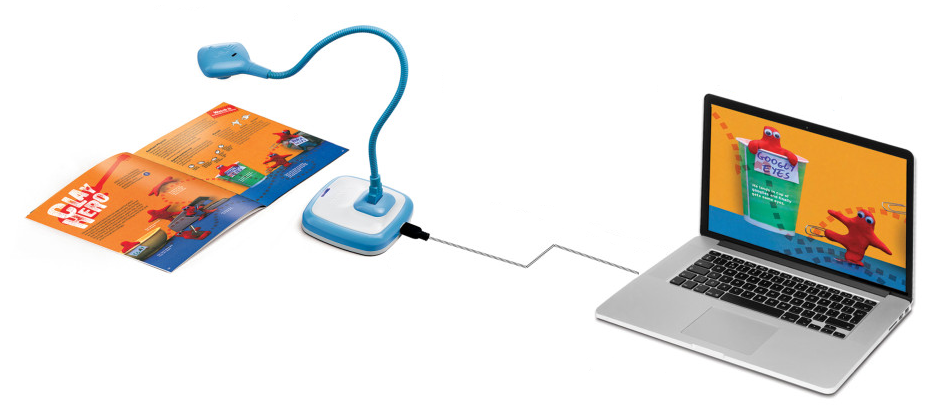
La cámara HUE no voltea ni refleja el video en sí; lo que se ve en la pantalla normalmente debería ser exactamente como se muestra en la imagen. Algunas versiones de Skype y Hangouts de Google cambian la imagen de vista previa local, pero las personas que lo reciben verán el video de la manera correcta. Esto es parte del diseño de esas aplicaciones y no es algo que podamos anular. En algunos casos, el “efecto espejo” se puede desactivar en la configuración.
Algunas aplicaciones sin conexión (como Photo Booth) siempre muestran la imagen reflejada y no tienen la opción de cambiar esto. Recomendamos evitar estas aplicaciones; La aplicación QuickTime integrada de Apple y la herramienta de Cámara Windows 10 integrada de Microsoft mostrarán la imagen correctamente.
¿Qué sucede si necesito utilizar la cámara volteada o reflejada?
Si trabaja localmente, puede utilizar software como HUE Intuition o HUE Camera Viewer para voltear y duplicar el video en vivo libremente. HUE Intuition presenta opciones para girar el vídeo en directo en la pestaña Document Camera, mientras HUE Camera Viewer posee botones para hacer lo mismo en la parte inferior de la sección Document Camera (caja de herramientas) que se encuentra al lado derecho de la ventana.
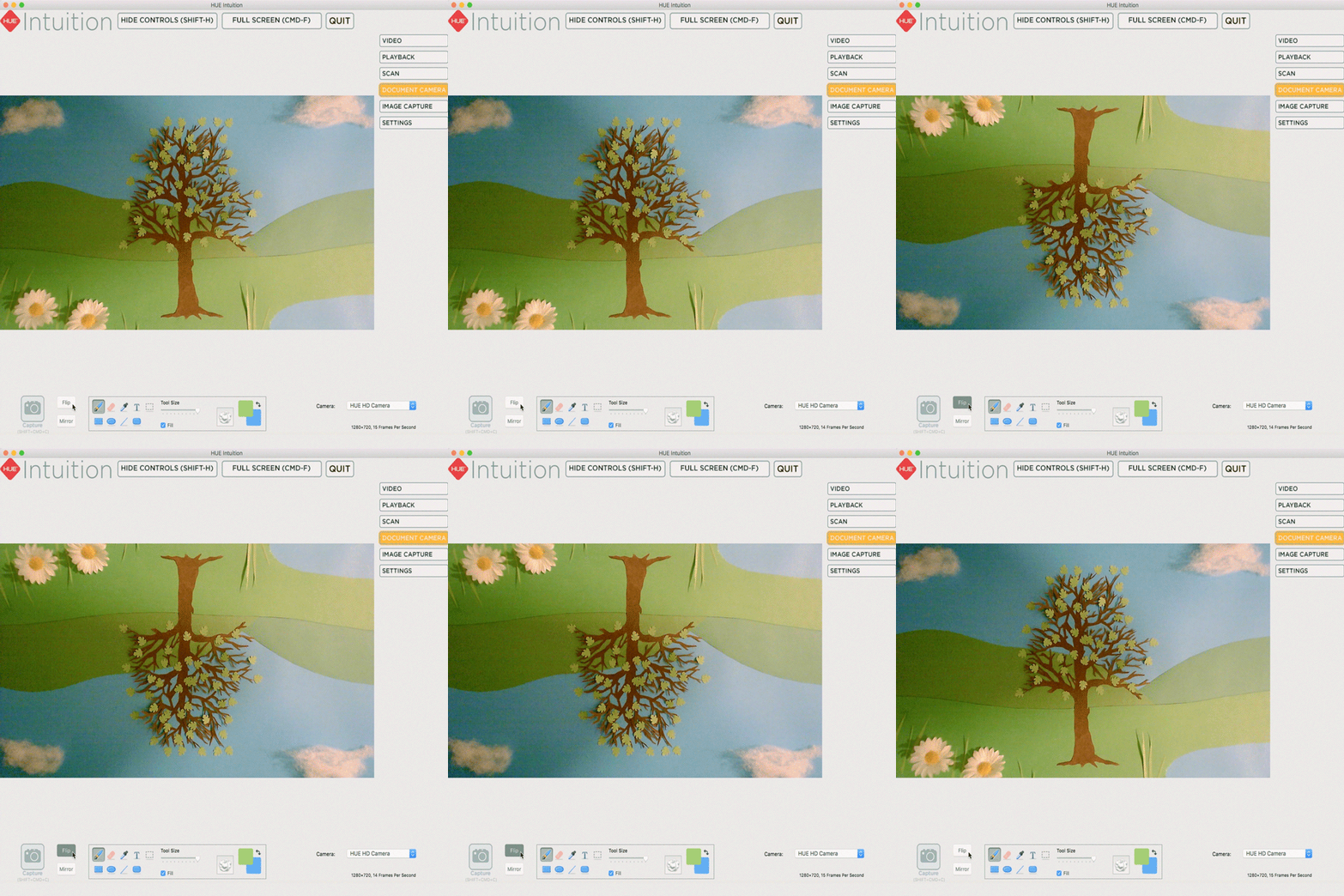
Si utilice una herramienta de videoconferencia de terceros para transmitir su video, los controles serán parte de ese software. Hay tutoriales disponibles para Blackboard y Zoom. En este momento parece que la función de rotación está limitada a la versión de Zoom de Windows; póngase en contacto con Zoom directamente si esto le afecta.
Algunas aplicaciones no incluyen sus propias herramientas flip / mirror. En esos casos, se pueden instalar aplicaciones de terceros como ManyCam o SplitCam (solo para Windows) para acceder a controles adicionales.
OBS Studio funciona en Windows, macOS y Linux e incluye muchas opciones para configurar la alimentación de la cámara.
Cambiar la orientación del video en todas las aplicaciones de su cámara
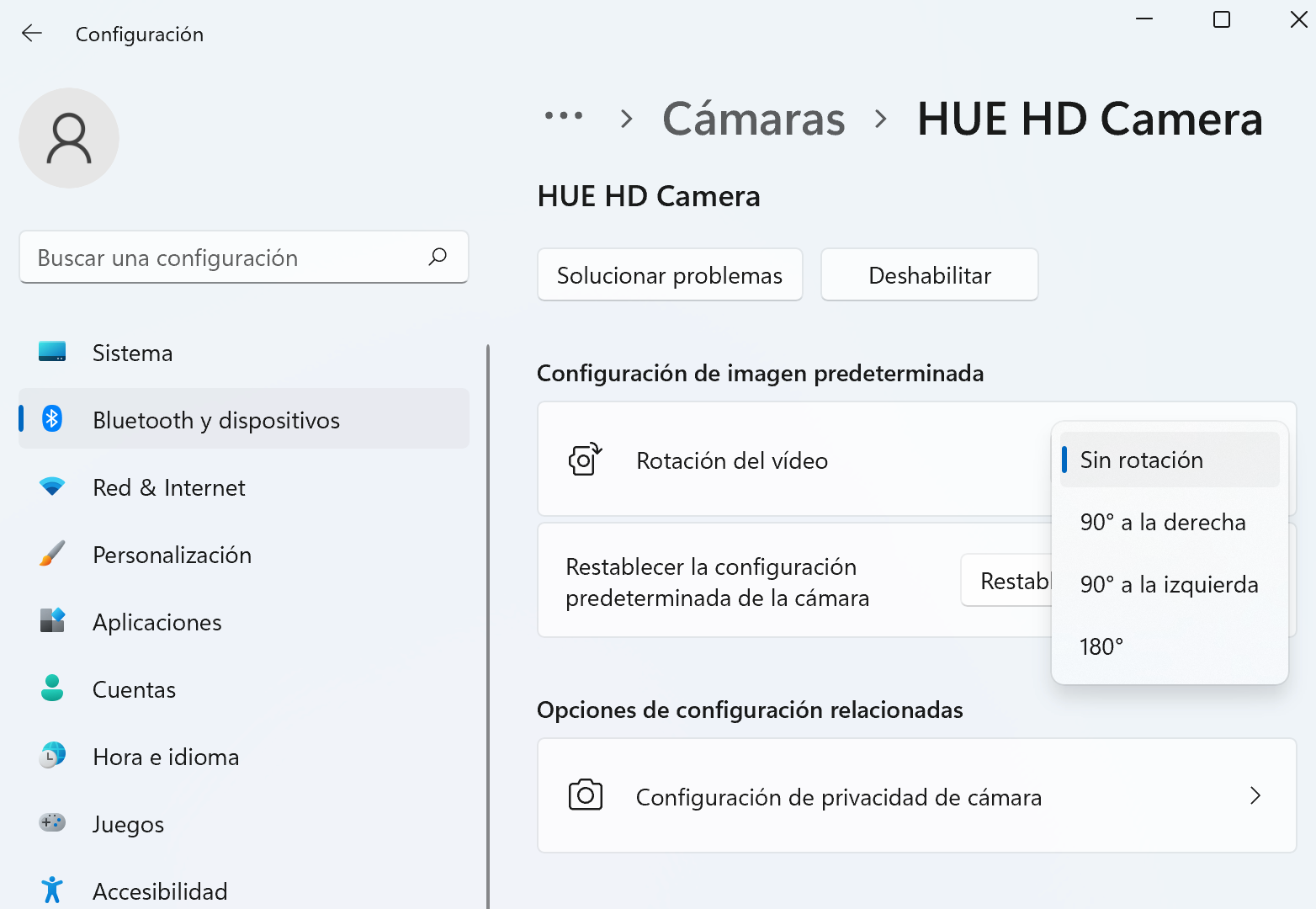
Windows 11 ha introducido una nueva función para cambiar la orientación de video predeterminada en todas sus aplicaciones a la vez. Si está utilizando una versión anterior de Windows, deberá cambiar la orientación del video en una de las aplicaciones de terceros enumeradas anteriormente.
Para rotar permanentemente la cámara en Windows 11, vaya al menú Inicio> Configuración> Bluetooth y dispositivos> Cámaras> (elija su HUE)> Rotación del vídeo. Podrá ajustar su rotación predeterminada como se muestra en la captura de pantalla a continuación.
En macOS, iGlasses también se puede utilizar para voltear y reflejar el video en vivo en la mayoría de las aplicaciones, incluidas las herramientas de videoconferencia de terceros. Apple aún no ha agregado una función para anular la configuración de la cámara en todo el sistema.
Tenga en cuenta que no podemos ofrecer soporte para herramientas de terceros nosotros mismos, aunque podemos confirmar que las enumeradas anteriormente funcionarán con HUE.
Dimensiones y peso : 22,5 x 18 x 5,9 cm (250 g)
Funda rígida HUE HD Pro (negro)
CX0004 (EAN 5060167261749)
No lavar.
Tejido exterior: 100% Poliéster
Tejido interior: 100% Poliéster
Malla: 100% Poliéster
Cinchas: 100% Fibra de Polipropileno
Cremallera: 100% Poliéster
Funda rígida HUE HD Pro (blanco/multicolor)
CX0005 (EAN 5060167261732)
No lavar.
Tejido Exterior: 100% Poliuretano
Tejido interior: 100% Poliéster
Malla: 100% Poliéster
Cinchas: 100% Fibra de Polipropileno
Cremallera: 100% Poliéster
Funda rígida HUE HD (azul)
No se vende por separado.
No lavar.
Tejido exterior: 100% Poliéster
Tejido interior: 100% Poliéster
Malla: 100% Poliéster
Cinchas: 100% Fibra de Polipropileno
Cremallera: 100% Poliéster
Haga clic aquí para ver la lista completa de las preguntas frecuentes de Cámara HUE HD (General)
Haga clic aquí para ver la lista completa de las preguntas frecuentes de Cámara HUE HD (Windows)
ES: FAQs: Cámara HUE HD Pro (General)
En uso normal, todas las cámaras HUE están diseñadas para capturar imágenes en la orientación correcta si se colocan en la parte inferior del documento (como se muestra en esta imagen):
La cámara HUE no voltea ni refleja el video en sí; lo que se ve en la pantalla normalmente debería ser exactamente como se muestra en la imagen. Algunas versiones de Skype y Hangouts de Google cambian la imagen de vista previa local, pero las personas que lo reciben verán el video de la manera correcta. Esto es parte del diseño de esas aplicaciones y no es algo que podamos anular. En algunos casos, el “efecto espejo” se puede desactivar en la configuración.
Algunas aplicaciones sin conexión (como Photo Booth) siempre muestran la imagen reflejada y no tienen la opción de cambiar esto. Recomendamos evitar estas aplicaciones; La aplicación QuickTime integrada de Apple y la herramienta de Cámara Windows 10 integrada de Microsoft mostrarán la imagen correctamente.
¿Qué sucede si necesito utilizar la cámara volteada o reflejada?
Si trabaja localmente, puede utilizar software como HUE Intuition o HUE Camera Viewer para voltear y duplicar el video en vivo libremente. HUE Intuition presenta opciones para girar el vídeo en directo en la pestaña Document Camera, mientras HUE Camera Viewer posee botones para hacer lo mismo en la parte inferior de la sección Document Camera (caja de herramientas) que se encuentra al lado derecho de la ventana.
Si utilice una herramienta de videoconferencia de terceros para transmitir su video, los controles serán parte de ese software. Hay tutoriales disponibles para Blackboard y Zoom. En este momento parece que la función de rotación está limitada a la versión de Zoom de Windows; póngase en contacto con Zoom directamente si esto le afecta.
Algunas aplicaciones no incluyen sus propias herramientas flip / mirror. En esos casos, se pueden instalar aplicaciones de terceros como ManyCam o SplitCam (solo para Windows) para acceder a controles adicionales.
OBS Studio funciona en Windows, macOS y Linux e incluye muchas opciones para configurar la alimentación de la cámara.
Cambiar la orientación del video en todas las aplicaciones de su cámara
Windows 11 ha introducido una nueva función para cambiar la orientación de video predeterminada en todas sus aplicaciones a la vez. Si está utilizando una versión anterior de Windows, deberá cambiar la orientación del video en una de las aplicaciones de terceros enumeradas anteriormente.
Para rotar permanentemente la cámara en Windows 11, vaya al menú Inicio> Configuración> Bluetooth y dispositivos> Cámaras> (elija su HUE)> Rotación del vídeo. Podrá ajustar su rotación predeterminada como se muestra en la captura de pantalla a continuación.
En macOS, iGlasses también se puede utilizar para voltear y reflejar el video en vivo en la mayoría de las aplicaciones, incluidas las herramientas de videoconferencia de terceros. Apple aún no ha agregado una función para anular la configuración de la cámara en todo el sistema.
Tenga en cuenta que no podemos ofrecer soporte para herramientas de terceros nosotros mismos, aunque podemos confirmar que las enumeradas anteriormente funcionarán con HUE.
A raíz de la actualización de Windows 10 (y Windows 8.1) en octubre de 2018, es posible que algunos usuarios sufran problemas al utilizar determinado hardware de la cámara HUE en la aplicación Camera (Cámara) de Microsoft y en el navegador Chrome. Al principio, la cámara funcionará y luego de que haya transcurrido un tiempo, quedará no disponible incluso si no la mueve.
No debe seguir estos pasos si su cámara funciona normalmente y no presenta el problema. Los enlaces de actualización de esta página no son adecuados para cámaras HUE de mayor antigüedad.
Esta página es solo aplicable si:
- Posee una cámara HUE HD Pro adquirida entre 2017 y 2018 o una cámara HUE HD adquirida entre 2017 y 2018, sin números impresos en el anillo plateado de enfoque y;
- En la etiqueta del cable y el embalaje externo de la cámara, no hay un segundo número después del número del modelo/pieza de reemplazo (tal como se muestra a continuación) y;
- Sufre desconexiones temporales de la aplicación Camera (Cámara) de Windows 10 incluso si no mueve la cámara.
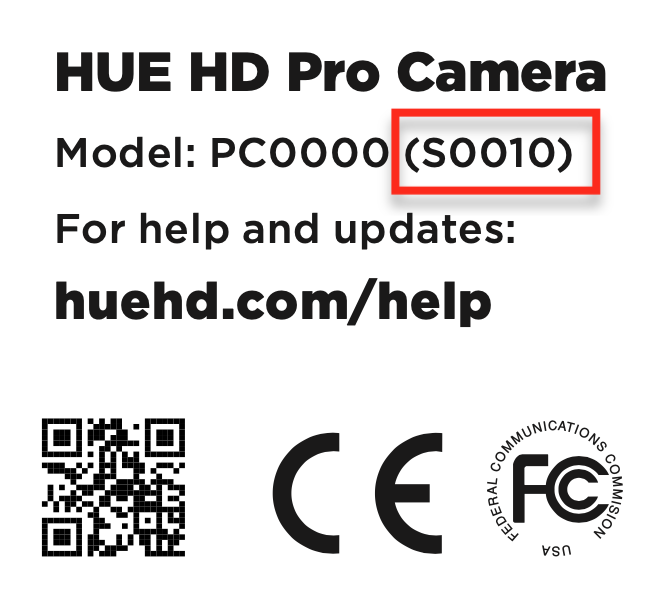
Con más seguridad, encontrará una explicación para cualquier otro problema con Windows 10 en estas preguntas frecuentes alternas. Si no está seguro, comuníquese con nuestro equipo de asistencia técnica para que confirme antes de que siga los pasos que le indicaremos a continuación.
1. Asegúrese de que la cámara HUE esté conectada a algún puerto USB del ordenador y de que ningún software esté abierto. La luz de actividad de la cámara debería estar apagada.
2. Descargue la herramienta HUE Camera Updater.
3. Haga clic en el archivo HUE Camera Updater.zip con el botón derecho del ratón y a Extract it para extraerlo en su ordenador. Windows le indicará que elija una localización para los archivos extraídos.
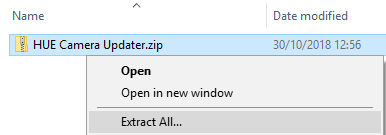
4. Abra los archivos extraídos y haga doble clic en el HUE Camera Updater.exe.

Verá una barra de progreso, tal como le mostramos en la siguiente ilustración.
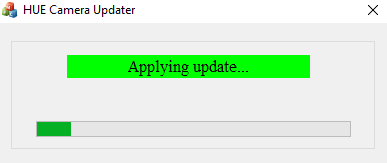
Nota: No desconecte la cámara, no reabra el software de vídeo ni apague el ordenador durante la actualización. De interrumpirse la actualización, deberá repetir el proceso a partir del paso 4.
5. Una vez que vea el siguiente mensaje, la actualización estará completa. Puede cerrar la ventana de HUE Camera Updater.
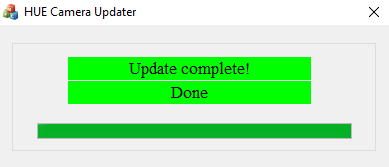
La próxima vez que inicie la aplicación Camera o Google Chrome, la cámara debería funcionar de nuevo con toda normalidad, sin interrupciones.
Nota: Si no resuelve el problema con la actualización, puede ser que posea una cámara más antigua. Descargue esta versión más antigua de la herramienta HUE Camera Updater y repita los pasos anteriores para aplicar la actualización de firmware alternativa en modelos más antiguos.
En caso de que se mantenga el problema, puede contactar con nuestro equipo de asistencia técnica para que reciba asistencia adicional.
La luz en la parte posterior del cabezal de la cámara sólo se iluminará cuando la cámara esté transmitiendo vídeo.
Si no se ilumina, salga por completo del software de la cámara que está utilizando para que no aparezca en su Dock o barra de tareas. A continuación reinicie el software, asegurándose de que la cámara no esté en uso en ninguna otra aplicación que pueda estar ejecutándose en segundo plano. Las cámaras USB sólo funcionan en una aplicación a la vez, en ocasiones los navegadores web pueden reservar la secuencia de vídeo con ciertos complementos instalados.
Asegúrese también de que la cámara esté conectada directamente a su ordenador, no a un concentrador USB o a través de un puerto del teclado. Si cambia el puerto USB al que está conectada la cámara, asegúrese de que el software se haya cerrado completamente como se ha indicado anteriormente y vuelva a abrirlo después de conectar el dispositivo.
Los usuarios de HUE Intuition no necesitan cerrar el software. Cambie simplemente a otra lengüeta y después otra vez otra vez reajustará la conexión de la cámara.
Si adquirió una cámara HUE HD Pro con una copia de l HUE Intuition consulte la contraportada del folleto en la casilla HUE HD Pro. Allí encontrará su código de activación. El folleto incluye una completa guía paso a paso que le ayudará a comenzar con el software.
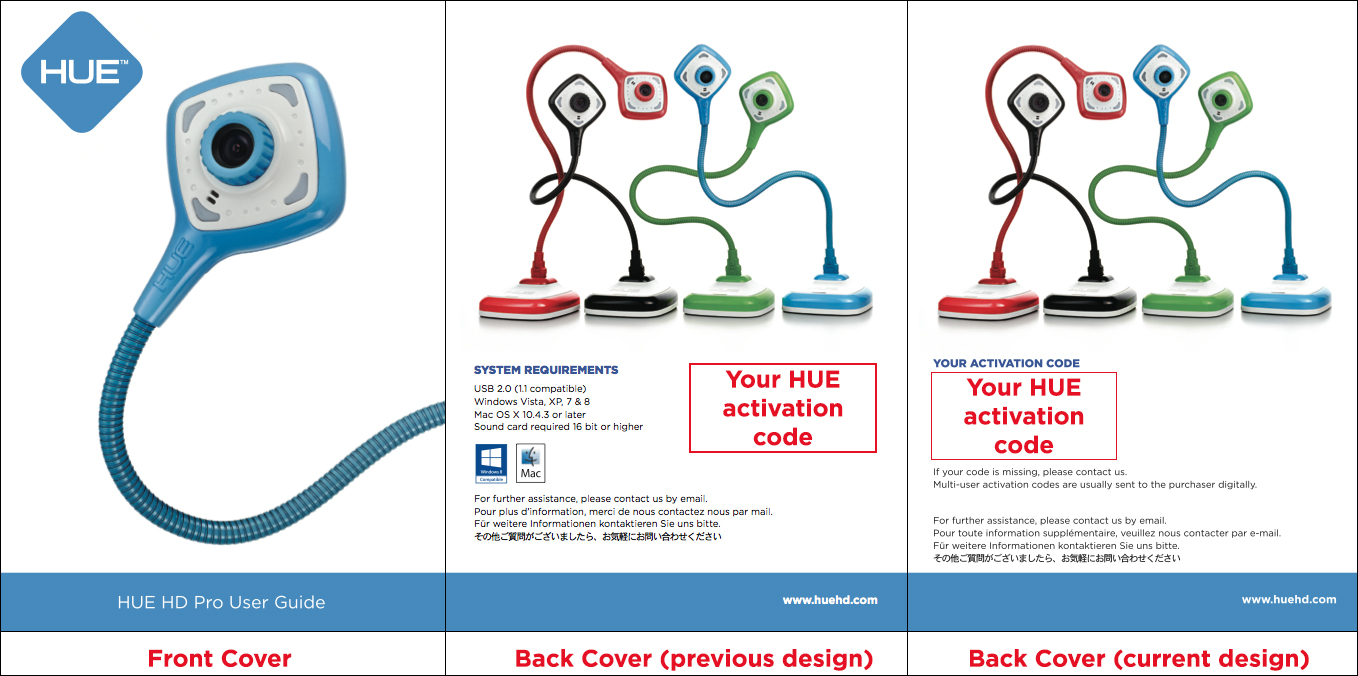
Nota: Si tiene un paquete más antiguo, compruebe la parte posterior de la funda del CD o la etiqueta que contiene un código de activación único. Si se ha extraviado póngase en contacto con nosotros con todos los detalles de su pedido para que podamos ayudarle.
Para obtener ayuda con la instalación (Windows/Mac) o la activación de HUE Intuition, consulte nuestros tutoriales.
Si utiliza HUE Intuition 2.0 o una versión posterior (para Windows o macOS 10.9+), no necesitará el código de activación para activar el software. Guarda su código o regístrelo en línea en caso de que necesite asistencia técnica con su software.
Dimensiones y peso : 22,5 x 18 x 5,9 cm (250 g)
Funda rígida HUE HD Pro (negro)
CX0004 (EAN 5060167261749)
No lavar.
Tejido exterior: 100% Poliéster
Tejido interior: 100% Poliéster
Malla: 100% Poliéster
Cinchas: 100% Fibra de Polipropileno
Cremallera: 100% Poliéster
Funda rígida HUE HD Pro (blanco/multicolor)
CX0005 (EAN 5060167261732)
No lavar.
Tejido Exterior: 100% Poliuretano
Tejido interior: 100% Poliéster
Malla: 100% Poliéster
Cinchas: 100% Fibra de Polipropileno
Cremallera: 100% Poliéster
Funda rígida HUE HD (azul)
No se vende por separado.
No lavar.
Tejido exterior: 100% Poliéster
Tejido interior: 100% Poliéster
Malla: 100% Poliéster
Cinchas: 100% Fibra de Polipropileno
Cremallera: 100% Poliéster
Haga clic aquí para ver la lista completa de las preguntas frecuentes de Cámara HUE HD Pro (General)
HUE Software
Haga clic aquí para ver la lista completa de las preguntas frecuentes de HUE Intuition
ES: FAQs: HUE Animación (General)
Dimensiones y peso : 22,5 x 18 x 5,9 cm (250 g)
Funda rígida HUE HD Pro (negro)
CX0004 (EAN 5060167261749)
No lavar.
Tejido exterior: 100% Poliéster
Tejido interior: 100% Poliéster
Malla: 100% Poliéster
Cinchas: 100% Fibra de Polipropileno
Cremallera: 100% Poliéster
Funda rígida HUE HD Pro (blanco/multicolor)
CX0005 (EAN 5060167261732)
No lavar.
Tejido Exterior: 100% Poliuretano
Tejido interior: 100% Poliéster
Malla: 100% Poliéster
Cinchas: 100% Fibra de Polipropileno
Cremallera: 100% Poliéster
Funda rígida HUE HD (azul)
No se vende por separado.
No lavar.
Tejido exterior: 100% Poliéster
Tejido interior: 100% Poliéster
Malla: 100% Poliéster
Cinchas: 100% Fibra de Polipropileno
Cremallera: 100% Poliéster
Haga clic aquí para ver la lista completa de las preguntas frecuentes de HUE Animación (General)
Haga clic aquí para ver la lista completa de las preguntas frecuentes de HUE Animación (Windows)
Haga clic aquí para ver la lista completa de las preguntas frecuentes de HUE Animación (Mac OS X)